레이블이 Tomcat인 게시물을 표시합니다. 모든 게시물 표시

2018년 7월 6일 금요일

(AWS) Amazon Linux 2에 Tomcat 9 설치하기

 이전 포스팅에서 yum을 이용한 Tomcat 설치에 대한 얘기를 했으나 yum으로 배포되는 Tomcat의 버전이 7.x 인지라 최신 버전을 이용해야 하는 개발자에게는 별로 도움이 되지 못한다. 그래서 이번에는 yum을 이용하지 않고 직접 Tomcat 사이트에서 배포하는 최신 Tomcat 9.x 버전으로 설치하는 방법을 설명해 보려고 한다.

 참고로 Amazon Linux 2는 CentOS를 기반으로 만들어졌기 때문에 아래 내용은 CentOS 7에서도 잘 동작하는 것으로 확인되었다.

 당연히 Tomcat 9도 JDK가 설치되어 있어야 한다. 혹시 설치되지 않은 상태라면 이전 글을 참고하여 JDK 1.8 이상을 먼저 설치하도록 하자.

 먼저 Tomcat 9 공식 배포 사이트에 접속하여 Tomcat 9.x 버전을 다운로드하도록 한다.


 여기서는 AWS의 Amazon Linux 2에 설치할 것이므로 tar.gz 으로 배포하는 버전을 받으면 된다. 다운받은 파일은 아래 명령으로 EC2 인스턴스에 복사한 후 EC2 인스턴스에 접속하도록 하자.

$ scp -i aws_keypair.pem apache-tomcat-9.0.xx.tar.gz ec2-user@{Public IP}:~/
$ ssh -i aws_keypair.pem ec2-user@{Public IP}

 접속을 하고나면 홈 폴더에는 방금 복사해넣은 Tomcat 배포 파일이 있다. 이 파일을 압축을 풀고 /opt/server/ 밑에 설치하도록 한다. 그리고나서 opt 폴더 아래 tomcat이라는 심볼릭 링크를 하나 만들어 놓도록 하자.

$ sudo mkdir /opt/server
$ sudo tar xvfz apache-tomcat-9.0.xx.tar.gz -C /opt/server/
$ cd /opt
$ sudo ln -s /opt/server/apache-tomcat-9.0.xx/ tomcat

 이제 파일의 복사 작업은 끝이 났으므로 홈 폴더에 있는 원본 tar.gz 파일은 삭제해도 상관없다. 이제 설치된 파일들의 권한 설정을 해주어야 한다.

 일반적으로 Tomcat의 실행 및 종료는 root 계정으로 하지 않는다. tomcat 계정을 만들어서 이 계정으로 Tomcat이 실행되도록 하는 게 일반적이다. root를 사용하는 것 보다는 tomcat 계정을 만들어서 사용하는 게 보안에 훨씬 도움이 되기 때문이다.

 그럼 tomcat 계정을 만들어보도록 하자. 아래 명령으로 tomcat 계정을 만든다.

$ sudo groupadd tomcat
$ sudo useradd -M -s /bin/nologin -g tomcat -d /opt/tomcat tomcat 

 간단히 설명을 하자면 먼저 tomcat 그룹을 만들고 그 다음 tomcat 사용자를 하나 만든다. 이 tomcat 계정은 로그인을 할 수 없으며 tomcat 그룹에 포함되고 /opt/tomcat 을 홈 폴더로 지정하고 있다. tomcat 계정으로 직접 로그인할 일은 없으므로 이렇게 만든다.

 만약 필요에 의하여 tomcat의 홈 폴더가 (로그 기록 등을 위해) 필요하다면 아래와 같이 -M -d 옵션은 빼고 실행하도록 하자.

$ sudo groupadd tomcat
$ sudo useradd -s /bin/nologin -g tomcat tomcat 

 이제 tomcat 계정이 준비되었다. 하지만 이렇게 하면 현재 로그인 가능한 계정으로는 tomcat에 폴더를 들어가서 뭔가를 확인할 수 없는 계정이 된다. 따라서 현재 로그인한 계정도 tomcat 폴더에 들어가서 로그 등을 확인할 수 있게 하려면 이 계정을 tomcat 그룹에 넣어주고 tomcat 그룹에 읽기 권한을 부여해주면 된다. 현재 계정이 centos라면 아래 명령으로 centos 계정을 tomcat 그룹에 추가해주도록 하자.

$ sudo usermod -aG tomcat centos

 이제 tomcat 계정이 준비되었으므로 전에 설치한 tomcat 폴더로 이동하여 권한 설정을 하도록 하겠다. 최초 권한은 소유자가 root로 되어있으므로 tomcat 계정으로 접근이 가능하도록 권한 설정을 다시 해주어야 한다.

$ cd /opt/tomcat

$ sudo chgrp -R tomcat /opt/tomcat/
$ sudo chown -R tomcat /opt/tomcat/

$ sudo find . -type d -exec chmod 750 {} +
$ sudo find . -type f -exec chmod 640 {} +

$ sudo chmod 750 bin/*.sh

 이제 위 작업에 대해서 간단히 설명하자면 설치된 Tomcat 파일들의 소유 그룹을 tomcat 그룹으로 설정하고 소유자를 tomcat 으로 변경한 다음 파일과 폴더의 권한을 다시 설정하는 작업이다. tomcat 그룹과 tomcat 계정 말고 다른 사용자는 접근할 수 없도록 750, 640으로 설정하고 있다. 마지막 명령은 bin 폴더에 있는 shell script 들이 실행될 수 있게 실행 권한을 부여하는 것이다.

 다음은 Tomcat을 서비스로 시작 & 종료할 수 있도록 시스템에 등록하는 작업을 할 차례이다. 아래 명령을 수행하여 /etc/systemd/system 폴더로 이동한 후 tomcat.service 파일을 만들고 그 아래 내용을 넣도록 하자.

$ cd /etc/systemd/system
$ sudo vi tomcat.service

# Systemd unit file for tomcat
[Unit]
Description=Apache Tomcat Web Application Container
After=syslog.target network.target

[Service]
Type=forking

Environment=JAVA_HOME=/usr/lib/jvm/jre
Environment=CATALINA_PID=/opt/tomcat/temp/tomcat.pid
Environment=CATALINA_HOME=/opt/tomcat
Environment=CATALINA_BASE=/opt/tomcat
Environment='CATALINA_OPTS=-Xms512M -Xmx1024M -server -XX:+UseParallelGC'
Environment='JAVA_OPTS=-Djava.awt.headless=true -Djava.security.egd=file:/dev/./urandom'

ExecStart=/opt/tomcat/bin/startup.sh
ExecStop=/bin/kill -15 $MAINPID

User=tomcat
Group=tomcat
UMask=0007
RestartSec=10
Restart=always

[Install]
WantedBy=multi-user.target

 위 내용 중 각종 경로의 값은 자신의 상태에 맞게 바꾸면 된다. 하지만 경로들은 대부분 일치할 것이고 CATALINA_OPTS의 값을 바꾸는 일이 생길지도 모르겠다. 원하는 값으로 바꾸면 된다.

 그런데 최근에 여기서 한 가지 문제가 발견되었다. Tomcat 9.0.13 까지는 이 방법으로 시작 & 종료가 잘 동작하는데 9.0.14 버전이 동작하지 않는다. 이렇게 설정을 하고 시작을 시켜보면 조용하게 실패해버린다. Tomcat쪽에는 아무런 로그도 없이 실패해버려서 어떻게 해 볼 수가 없었다. 이 글을 수정하는 시점에서는 한 달도 안된 버전이라 뭐가 잘못된 건지 정보도 없어서 더 이상 어떻게 해 볼 수가 없었다. (혹시 이 문제에 대해서 아시는 분은 댓글 남겨주시면 대단히 감사하겠습니다.)

 이제 아래 명령으로 tomcat을 실행 & 종료할 수 있다.

# Tomcat 시작
$ sudo service tomcat start 

# Tomcat 종료
$ sudo service tomcat stop

# Tomcat 재시작
$ sudo service tomcat restart

# 부팅 시 Tomcat 자동 실행
$ sudo systemctl enable tomcat

 이제 Tomcat을 시작시키고 브라우저를 띄워서 주소창에 EC2 인스턴스의 Public IP와 포트 8080으로 접속해 보도록 하자. 아래와 같이 테스트 페이지가 뜬다면 일단 성공적으로 설치가 된 것이다.


 위 페이지에서 "Manager App"이나 "Host Manager" 등의 기능을 이용하고 싶다면 이전 포스팅에서 설명한 것처럼 계정을 추가하고 약간의 설정을 더 해주어야 한다.

 Tomcat 9도 마찬가지로 Manager App을 사용하려면 사용자 계정을 등록해 주어야 한다. 기본 설치 상태에서는 계정이 하나도 등록되어있지 않기 때문에 먼저 계정을 등록해 주도록 하자. /opt/tomcat/conf/tomcat-users.xml 파일을 열어서 아래와 같이 계정을 추가한다. username과 password는 원하는 값으로 바꿔주면 된다.

<tomcat-users ... >
...
  <role rolename="manager-gui"/>
  <role rolename="admin-gui"/>
  <user username="admin" password="mypassword" roles="admin-gui,manager-gui"/>
</tomcat-users>

 이제 사용자 등록은 되었으나 그래도 403 에러를 내면서 접속이 되지 않을 것이다. Tomcat 7과 달리 Tomcat 9에서는 localhost에서만 Manager App에 접근할 수 있도록 설정되어있기 때문에 다른 장비에서 접속을 시도하면 접속이 되지 않는다. 이것을 해제하기 위해서는 각 webapp의 META-INF 폴더 안에 있는 context.xml 파일을 수정해주어야 한다. webapps/manager 폴더와 webapps/host-manager 폴더 안에있는 META-INF/context.xml 파일을 열어서 아래와 같이 주석처리를 해주면 다른 장비에서 접속이 가능해진다.

...
<Context antiResourceLocking="false" privileged="true" >
  <!--<Valve className="org.apache.catalina.valves.RemoteAddrValve"
         allow="127\.\d+\.\d+\.\d+|::1|0:0:0:0:0:0:0:1" />-->
  <Manager sessionAttributeValueClassNameFilter="java\.lang\.(?:Boolean|Integer|Long|Number|String)|org\.apache\.catalina\.filters\.CsrfPreventionFilter\$LruCache(?:\$1)?|java\.util\.(?:Linked)?HashMap"/>
</Context>

 수정이 끝났으면 Tomcat을 재시작하고 아까 등록한 계정으로 Manager App에 접속해보자. 이제 접속이 될 것이다. 접속이 안된다면 보안 그룹(방화벽) 설정이 제대로 되어 있는지 체크해 보도록 하자.

 Tomcat 설치 작업은 이제 끝이다. 지금부터는 자신이 원하는 환경이 되도록 conf/server.xml 파일 등을 수정해서 사용하면 된다.


2018년 6월 29일 금요일

(AWS) Apache(Web Server)와 Tomcat 연동하기

 Apache Web Server를 Front에 두고 그 뒤에 Tomcat을 연동해서 서비스를 하는 형태는 실제 상용 서비스에서 많이 적용하는 형태이이다. 지난 포스팅에서 Apache Web Server 설치 방법Tomcat의 설치 방법을 다루었으므로 이번 포스팅은 두 서버를 연동하는 법을 설명하도록 하겠다.

 브라우저를 띄워서 현재 두 서버가 설치된 EC2 인스턴스의 Public IP로 연결을 해보면 80 포트는 Apache의 테스트 페이지가 보일 것이고 8080 포트는 Tomcat의 테스트 페이지가 보일 것이다. 이제 두 서버의 연동 작업을 완료하고 나면 80포트로 접속했을 때 Tomcat의 테스트 페이지가 보이게 된다.

 Apache와 Tomcat을 연동할 때는 mod_jk 라는 Tomcat Connector를 사용한다. Tomcat 테스트 페이지 하단 왼쪽의 Tomcat Connectors 링크를 눌러보자.


 링크를 따라 들어가면 아래 그림과 같은 페이지가 보인다. Binary 배포의 링크를 눌러보면 알겠지만 Binary 형태의 배포는 Windows만 지원한다. 지금은 Amazon Linux에 설치할 것이므로 Source 형태로 받아서 빌드할 것이다. tar.gz 형태로 배포하는 파일을 받도록 하자.


 로컬에 Source 파일을 받았으면 EC2 인스턴스에 복사해넣고 빌드를 해야 하므로 아래 명령으로 파일을 서버로 복사해 넣도록 한다.

$ scp -i aws_keypair.pem tomcat-connectors-1.2.xx-src.tar.gz ec2-user@{Public IP}:~/

 복사가 되었으면 이제 SSH로 EC2 인스턴스에 접속을 하도록 하자. 접속이 되었으면 자신의 home 폴더에 바로 위에서 복사한 파일이 있을 것이다. 아래 명령으로 압축을 풀어놓도록 한다.

$ tar xvfz tomcat-connectors-1.2.xx-src.tar.gz

 이제 mod_jk를 빌드해야 하지만 Amazon Linux 2 AMI로 생성한 인스턴스에는 gcc 패키지가 설치되어있지 않다. mod_jk를 빌드하는데 반드시 필요하므로 먼저 gcc 패키지를 설치한다. 아래 명령으로 gcc 패키지를 설치할 수 있다.

$ sudo yum install gcc

 그 다음 mod_jk를 빌드하려면 httpd-devel 패키지가 설치 되어있어야 한다. 만약 설치하지 않았다면 지난 포스팅을 참고하길 바란다. 아래 명령으로 설치할 수 있다.

$ sudo yum install httpd-devel

 httpd-devel 패키지를 설치하면 apxs가 설치된다. 다음 명령으로 apxs의 위치를 알아보자.

$ which apxs
/usr/bin/apxs

 화면에 출력된 apxs의 위치를 잘 기억한 후 소스 폴더 안의 native 폴더로 이동하여 빌드 & 설치를 해보도록 하자. 아래 명령을 실행하도록 한다.

$ cd tomcat-connectors-1.2.xx-src
$ cd native
$ ./configure --with-apxs=/usr/bin/apxs
$ make
$ sudo make install

 configure를 실행할 때 apxs의 위치를 정확히 지정하도록 하고 마지막 make install 명령은 root 권한으로 실행되어야 정상적으로 설치가 되므로 주의하도록 한다.

 별 문제가 없다면 mod_jk 모듈의 설치는 완료가 되었다. 홈폴더에 있는 mod_jk의 소스 파일들은 이제 삭제해도 무방하다.

 이제 mod_jk의 설치가 완료되었으니 Apache와 Tomcat의 설정을 수정할 차례이다. Tomcat쪽 설정을 먼저 보도록 하겠다. Tomcat의 기본 설치 상태에서 이미 AJP/1.3 요청은 8009 포트로 받도록 되어 있을 것이다. /etc/tomcat/server.xml 파일을 열어서 AJP/1.3 포로토콜을 처리하는 Connector 설정이 되어있는 지 확인을 해보고 안되어있으면 설정해 주도록 하자.

...
    <!-- Define an AJP 1.3 Connector on port 8009 -->
    <Connector port="8009" protocol="AJP/1.3" redirectport="8443">
...

 추가적인 설정이 되어있거나 다른 설정이 필요한 경우라면 위 예와 다를 수 있다. 그러한 경우라면 Connector 설정에 대해서는 어느 정도 잘 알고 있을 것이라고 생각된다. 위 예는 설치 직후의 디폴트 상태이므로 참고하기 바란다.

 Tomcat쪽 설정이 확인 및 수정되었으면 이제 Apache쪽 설정을 보도록 하자. Apache 설정 파일인 /etc/httpd/conf/httpd.conf을 열어서 아래 DSO 설정 부분을 살펴보자.

...

#
# Dynamic Shared Object (DSO) Support
#
# To be able to use the functionality of a module which was built as a DSO you
# have to place corresponding `LoadModule' lines at this location so the
# directives contained in it are actually available _before_ they are used.
# Statically compiled modules (those listed by `httpd -l') do not need
# to be loaded here.
#
# Example:
# LoadModule foo_module modules/mod_foo.so
#
Include conf.modules.d/*.conf

...

 conf.modules.d 폴더에 있는 모든 .conf 파일을 include 하고 있는 것을 확인할 수 있다. conf.modules.d 폴더에 mod_jk용 .conf 파일을 만들어서 넣어 놓으면 여기서 include 가 될 것이라는 걸 예상할 수 있다. 그러면 conf.modules.d 폴더로 이동하여 파일 목록을 보자. 여러 개의 .conf 파일과 README 파일이 있으므로 README 파일을 읽어보기 바란다.

This directory holds configuration files for the Apache HTTP Server;
any files in this directory which have the ".conf" extension will be
processed as httpd configuration files.  This directory contains
configuration fragments necessary only to load modules.
Administrators should use the directory "/etc/httpd/conf.d" to modify
the configuration of httpd, or any modules.

Files are processed in alphanumeric order.

 내용을 보면 conf.modules.d 폴더에 모듈용 .conf 파일을 넣어 놓으면 된다는 것과 alphanumeric 순서대로 처리가 된다는 것을 알 수 있다. mod_jk는 딱히 로딩순서가 중요하지는 않지만 언젠가 필요하다면 파일 이름을 적당히 조절해서 순서를 바꿀 수 있다는 것 정도만 알아두도록 하자. 실제로 conf.modules.d 폴더의 파일 목록을 보면 "00-", "01-", "10-" 등의 접두사를 사용해서 순서를 지정하고 있다는 것을 알 수 있다. 우리는 순서가 상관이 없으므로 그냥 알아보기 쉽도록 "mod_jk.conf" 라고 명명할 것이다.

 그럼 conf.modules.d 폴더에 mod_jk.conf 파일을 만들어서 아래 내용을 넣도록 하자.

# Load mod_jk module
LoadModule jk_module modules/mod_jk.so

# Where to find workers.properties
JkWorkersFile conf/workers.properties

# Where to put jk shared memory file
JkShmFile run/mod_jk.shm

# Where to put jk logs
JkLogFile logs/mod_jk.log

# Set the jk log level [debug/error/info]
JkLogLevel info

# Send all requests to worker named ajp13
JkMount /* ajp13worker

 주석을 보면 대충 어떤 내용인지 알 수 있겠지만 한 가지 짚고 넘어가야 할 게 있다. JkShmFile의 값으로 run/mod_jk.shm이 아니라 logs/mod_jk.shm을 설정하는 경우가 많은데 logs/는 selinux가 활성화된 상태에서는 shm파일을 access할 수 없기 때문에 Apache가 시작될 때 에러가 발생하며 시작되지 않는다. 그래서 반드시 run/mod_jk.shm으로 지정해야 한다. 그리고 JkWorkersFile, JkMount만 간단히 덧붙이자면 JkWorkersFile은 Apache의 worker 설정 파일을 지정한 것인데 아직 파일을 만들지는 않았으므로 아래로 계속 진행하면서 만들 예정이다. 그리고 JkMount는 모든 요청을 ajp13worker로 보낸다는 것인데 ajp13worker도 역시 worker 설정 파일의 내용에서 설정할 것이므로 차차 알게될 것이다.

 이제 workers.properties 파일을 만들 차례이다. 위에서 설명한 mod_jk.conf 파일에서 설정한 대로  /etc/httpd/conf 폴더로 가서 workers.properties 파일을 만들고 아래 내용을 넣도록 한다.

# the list of workers
worker.list=ajp13worker

worker.ajp13worker.type=ajp13
worker.ajp13worker.host=localhost
worker.ajp13worker.port=8009
worker.ajp13worker.connection_pool_timeout=600
worker.ajp13worker.socket_keepalive=1

 mod_jk.conf 파일의 마지막에 JkMount에서 ajp13worker 라고 설정했었는데 그 값이 바로 여기서 굵은 글씨로 표시한 값이다. 각 필드의 이름만 봐도 어떤 용도인지 알 수 있을 것이다.

 이제 모든 설정이 끝났다. 아래 명령으로 Apache를 재시작하자.

$ sudo service httpd restart

 재시작이 되고나면 브라우저를 띄워서 주소창에 EC2 인스턴스의 Public IP만 (포트는 없이) 넣고 페이지를 로딩해보자. 포트를 지정하지 않았으므로 기본 포트인 80 포트로 요청을 했을 것이다. 여기서 브라우저에는 Apache의 테스트 페이지가 아니라 Tomcat의 테스트 웹앱 페이지가 보여야 한다.

 Tomcat의 테스트 웹앱 페이지가 정상적으로 로딩이 되었다면 기본적인 연동은 끝났다. 이제 추가로 한 가지만 더 설정하도록 하자. mod_jk.conf 파일을 작성할 때 JkMount에 대해서 간단히 언급하고 지나갔었는데 여기서 좀 더 상세하게 설명을 하려고 한다.

 일반적으로 Apache와 Tomcat을 연동할 때 이미지 파일 같은 것들은 Tomcat까지 요청이 전달될 필요가 없고 바로 Apache에서 처리가 가능하다. 이런 정적(static)인 리소스들은 당연히 Apache 서버가 더 빠르고 효율적으로 처리할 수 있기 때문에 Tomcat으로 전달되지 않는게 더 빠르고 효율적이다. 하지만 mod_jk.conf 파일을 설정할 때 JkMount 설정에서 모든 요청을 ajp13worker로 보내도록 했기 때문에 지금은 모든 요청이 Tomcat으로 전달된다. 특정 파일에 대한 요청을 Tomcat으로 전달하지 않고 Apache에서 직접 처리하고 싶다면 어떻게 해야할까? 방법은 간단하다. 아래와 같이 mod_jk.conf 파일의 마지막에 JkUnMount 설정을 추가함으로써 특정 패턴의 url은 Tomcat으로 전달하지 않고 바로 Apache에서 처리가 되도록 설정할 수 있다.

...

# Send all requests to worker named ajp13worker
JkMount /* ajp13worker

# do not send image requests to ajp13worker
JkUnMount /*.gif ajp13worker
JkUnMount /*.jpg ajp13worker
JkUnMount /*.png ajp13worker
JkUnMount /*.svg ajp13worker

 짐작한 대로 .gif, .jpg, .png, .svg 파일들은 모두 Tomcat으로 요청하지 않도록 설정한 것이다. 이렇게 설정을 해 놓고 브라우저의 캐쉬를 모두 삭제한 후에 요청을 해보면 이미지 파일 요청들이 Tomcat으로 전달되지 않게된다. JkUnMount 설정 전과 후의 Tomcat의 access 로그를 살펴보면 아래와 같이 다르게 나온다는 걸 알 수 있다. 참고로 테스트 전에는 항상 캐쉬를 삭제해야 정확히 알 수 있다.

  • JkUnMount 설정 전

  • JkUnMount 설정 후


 JkUnMount를 설정하기 전에는 .png, .svg 파일들에 대한 요청이 Tomcat으로 모두 들어왔지만 설정 후에는 .png, .svg 파일들에 대한 요청은 모두 사라졌음을 알 수 있다. 자 그렇다면 페이지가 정상적으로 표시가 되었을까? 사실 요청이 Tomcat으로 전달되지는 않았지만 Apache에서도 제대로 처리하지 못하고 있기 때문에 페이지의 이미지들은 모두 표시되지 않고 있다. 아래 두 그림에서 빨간색 박스 부분을 비교해 보면 JkUnMount가 설정된 후에 로딩된 페이지는 로고나 배경 이미지가 모두 표시되지 않고 있다. (정확한 테스트를 위해서 항상 캐쉬를 삭제하고 테스트하길 바란다.)


<80포트 요청>                                                     <8080포트 요청>

 왼쪽의 이미지들은 80포트(Apache)를 통해서 요청한 것이고 오른쪽의 이미지들은 8080포트(Tomcat)로 직접 요청한 것이다. 주소창에 입력된 내용을 보면 알겠지만 위 쪽 페이지는 Tomcat 웹앱의 메인 페이지이고 아래 쪽의 이미지는 메인 페이지에서 Manager App 버튼을 클릭하고 들어가면 나오는 페이지이다. 80 포트를 통해서 요청한 페이지들은 이미지가 표시되지 않고 있다.

 이렇게 이미지들이 표시되지 않는 이유는 요청된 이미지들의 실제 경로가 Apache의 DocumentRoot가 아닌 Tomcat의 webapps 경로안에 위치하고 있기 때문에 Apache에서 요청된 이미지 파일들을 찾을 수 없기 때문이다. 현재 Apache의 DocumentRoot는 "/var/www/html"이고 Tomcat의 webapps 경로는 "/var/lib/tomcat/webapps"이기 때문에 Tomcat의 관리용 웹앱 페이지의 이미지들을 DocumentRoot에서 찾으려고 시도하다가 404 처리를 해버리는 것이다.

 그렇다면 이 문제를 해결하기 위해서는 어떻게 해야할까? 이 문제에 대한 해결책은 두 가지가 있다. 짐작한대로 가장 간단한 방법은 Apache의 DocumentRoot를 tomcat의 webapps 경로로 바꿔주는 것이다. Apache의 설정 파일인 /etc/httpd/conf/httpd.conf 파일을 열어서 아래 그림과 같이 "/var/www/html"로 설정된 부분을 "/var/lib/tomcat/webapps"로 바꾸고 브라우저에서 캐쉬를 삭제 후 다시 시도해보도록 하자.

# httpd.conf

...
DocumentRoot "/var/lib/tomcat/webapps"

...

<Directory "/var/lib/tomcat/webapps">
  ...
</Directory>
...

 위와 같이 수정 후 서버를 재시작하고 브라우저의 캐쉬를 삭제한 후 페이지를 다시 로딩해보면 아래와 같이 나온다.


<80 포트>                                                         <8080 포트>

 모든 이미지가 정상적으로 표시될 것이라는 예상과 달리 뭔가 잘못된 것 같다. 80포트를 통해서 요청된 메인 페이지의 이미지가 여전히 정상적으로 표시되지 않고 있다. Manager App이나 Server Status 등의 웹앱에서 표시되는 이미지는 모두 잘 표시가 되는데 메인 페이지용 웹앱의 이미지들은 모두 표시가 되지 않는다. 좀 더 자세히 관찰해보면 이미지의 요청 URL에서 Path가 root(/)인 이미지들은 표시가 되지 않는다는 것을 알 수 있다. Manager App의 경우 /manager 경로를 이용하고 있기 때문에 모든 이미지가 정상적으로 표시가 된다. 이런 현상이 나오는 이유는 Tomcat의 webapps 폴더의 내용을 보면 알 수 있다.


 위 그림을 보면 webapps 폴더 안에는 ROOT라는 폴더가 보인다. Tomcat은 기본적으로 웹앱의 context 경로가 root인 경우에 webapps 폴더 아래 "ROOT" 폴더를 두고 그 경로를 root로 사용한다. 즉 webapps 폴더 안에 있어야할 이미지들이 webapps/ROOT 안에 있기 때문에 Apache에서는 찾지 못하고 404 처리를 해버리는 것이다. webapps/ROOT 안에 있는 이미지 파일들을 webapps 폴더로 옮기면 모두 정상적으로 출력될 것이다.

 root 경로에 대한 문제는 Apache 설정을 변경하는 방법으로는 해결책이 없다. 하지만 대부분의 경우 이미지같은 정적인 리소스를 root에 모아놓고 관리하는 경우는 없을 것이다. 대부분 image, css, js 등의 하위 폴더를 두고 따로 모아서 관리하거나 하나의 webapp을 위한 하위폴더를 두고 그 안에 각종 리소스들도 같이 관리하기 때문에 이 문제는 대부분 자연스럽게 피해갈 수 있다. 그럼에도 불구하고 이런 문제가 있음을 잘 기억두고 프로젝트를 시작할 때 이 문제를 감안해서 각종 경로를 설계하는 게 좋을 것이다.

 그럼 이제 Apache의 DocumentRoot를 재정의하는 방법말고 이 문제를 해결하는 두 번째 방법을 알아보자. 두 번째 방법은 mod_jk 설정에서 JkAutoAlias를 지정하는 방법이다. Apache의 httpd.conf 파일을 열어서 DocumentRoot 설정(/var/www/html)을 다시 원래대로 복구하고 mod_jk의 설정 파일(mod_jk.conf)의 마지막에 아래 내용을 추가하도록 하자.

...

# Automatically Alias webapp context directories into the Apache document space.
JkAutoAlias /var/lib/tomcat/webapps

<Directory "/var/lib/tomcat/webapps">
    Options Indexes FollowSymLinks
    AllowOverride None
    Require all granted
</Directory>

 추가된 내용을 간단히 설명하도록 하겠다. JkAutoAlias 지시자는 지정된 webapps 경로를 Apache의 Document 공간으로 인식하도록 하는 기능을 한다. 그래서 JkAutoAlias에 Tomcat webapps 폴더를 지정하면 Tomcat으로 전달되지 않는 요청들을 Apache의 DocumentRoot가 아닌 Tomcat의 webapps 폴더에서도 찾게되는 것이다.

 그리고 <Directory> 설정을 추가하는 이유는 Apache의 httpd.conf 파일에서 DocumentRoot에 지정된 폴더를 제외하고 모든 파일 시스템을 접근하지 못하도록 설정하고 있기 때문이다. 이 설정을 추가하지 않으면 JkAutoAlias를 지정했다 하더라도 403 Forbidden 에러를 반환하게 된다. 인터넷의 많은 글들을 보면 JkAutoAlias만 지정하고 <Directory> 설정에 대한 언급은 없는 경우가 대부분인데 반드시 <Directory> 설정을 추가해주어야 정상동작하므로 꼭 추가해주길 바란다. 일단 <Directory> 설정 옵션은 DocumentRoot용 설정과 같은 값으로 해주면 된다. 나중에 수정이 필요하다면 그 때 맞춰서 바꿔주면 된다.

 작업을 완료했으면 이제 아파치를 재시작하고 다시 브라우저의 캐쉬를 비우고 다시 페이지들을 요청해 보도록 하자. 페이지의 이미지가 모두 잘 표시되는가? 아마도 DocumentRoot를 재정의하는 방법과 똑같이 메인 페이지의 이미지들은 표시되지 않았을 것이다. 화면 캡쳐는 어차피 위의 이미지들과 똑같기 때문에 하지 않았다.

 root에 있는 이미지 요청들을 처리하지 못하고 404를 리턴하는 문제가 여전히 존재하지만 원인은 약간 다르다. 이 방법으로는 첫 번째 방법과는 달리 webapps/ROOT에 있는 이미지를 webapps 폴더로 옮겨놓아도 이미지를 찾지 못한다. 해결 방법은 webapps/ROOT에 있는 이미지들을 DocumentRoot(/var/www/html)로 옮겨놓는 것이다. root에 있는 리소스를 요청하면 DocumentRoot만 탐색을 하고 webapps 폴더는 탐색하지 않기 때문에 나오는 현상인데 이것이 의도된 것인지 버그인지는 모르겠다. 하지만 이것도 첫 번째 방법과 마찬가지 이유로 자연스럽게 피해갈 수 있는 문제이다.

 이 방법은 Apache의 원래 DocumentRoot 설정을 유지하면서 mod_jk를 통하는 요청에 대해서만 Tomcat의 webapps 폴더를 이용하는 설정이 가능하기 때문에 Apache의 DocumentRoot를 직접 변경하는 방법보다는 더 세련된 방법이며 필자가 선호하는 방법이다.

 독자분들께서 여기서 설명한 일련의 문제점과 원인 및 해결방법에 대해서 제대로 이해했다면 어떤 식으로 설정을 하든 적절한 해법을 마련할 수 있을 것으로 생각된다. 하지만 심각하게 고민해야 할 것이 하나 있다. 정적 리소스들만 Apache에게 서비스를 하도록 설정하는 건 실제 적용을 다시 생각해봐야 할 정도록 까다로운 작업들을 야기시킨다. 직접 해보면 알겠지만 내 경험상으로는 War 파일에 포함된 이미지 같은 정적 리소스들을 따로 복사해서 적절한 위치로 옮기는 작업이 거의 항상 필요했다. 물론 소규모의 프로젝트에서는 그렇지 않을 수도 있지만 억지로 맞추다 보면 또 다른 제약 사항들이 생기게 되고 결국 그냥 Tomcat에서 모두 처리하도록 하는 게 답이라는 생각을 하게 된다. 개발이 완료되어 더 이상의 배포가 없다면 모를까 배포할 때 마다 손이 많이 가게 되고 유지보수하는 동안 신경쓸게 많아져서 유지보수 전담 인력이 생겨야 할 정도로 피곤한 프로젝트가 될 것이다. Apache와 Tomcat이 물리적으로 분리되어 다른 장비에 설치가 되는 환경이라면 더 말할 것도 없이 정말 피곤해진다. 어떤 게 더 나은 선택인지는 여러 분의 판단에 맡기도록 하겠다.


2018년 6월 27일 수요일

(AWS) Amazon Linux 2에 JDK & Tomcat 설치하기

 지난 포스팅에서 Amazon Linux 2에 Apache Web Server를 설치해보았으니 이제 Tomcat을 설치해 보려고 한다.

 Amazon Linux 2를 처음 설치하면 JDK 조차도 설치되어있지 않다. Tomcat은 Java 환경에서 실행되는 서버이므로 일단 JDK부터 설치해보자. 아래 그림과 같이 yum 명령을 실행해보면 어떤 버전의 JDK 패키지가 제공되는 지 알 수 있다.


 위 그림에서 보듯이 제공되는 JDK 패키지는 OpenJDK 1.7.0과 1.8.0이다. Oracle JDK를 선호하는 사람들이 있지만 서버 운영환경에서는 OpenJDK가 전혀 모자라지 않고 yum에서 제공하는 패키지를 선호하는 사람으로서 OpenJDK 최신 버전인 1.8.0 버전으로 설치를 하겠다.

 설치는 아래 명령으로 간단히 설치가 된다.

$ sudo yum install java-1.8.0-openjdk

 아래 그림과 같이 명령을 실행해보면 설치된 java 버전을 볼 수 있다. 정상적으로 설치가 되었다면 아래 그림과 같은 메세지가 출력될 것이다.


 자 이제 Tomcat을 설치해보도록 하겠다. 먼저 yum에서 제공되는 Tomcat 패키지를 알아보자. 아래 그림의 명령을 실행해보면 Tomcat 패키지와 관련 목록들이 보인다.


 위 목록에서 가장 중요한 건 tomcat 패키지이다. 다른 것들은 설치하지 않아도 사실 Tomcat의 기능에는 문제가 없다. 하지만 설치 후 테스트를 위해서, 그리고 간단한 서버 관리를 위해서 tomcat-admin-webapps, tomcat-webapps 패키지도 설치해 주도록 하자. 이 패키지들은 이름에서 보듯이 Tomcat에서 실행되는 관리용 webapp 들이다. 일반적으로 상용 서비스에서 사용하는 경우는 별로 없겠지만 정상적으로 설치가 되었는지, 간단한 설정 상태 조회, 관리 등의 용도로 유용하므로 개발중이라면 반드시 설치하는 게 좋다. 상용 운영환경이라고 할 지라도 어차피 공식 배포본에도 포함되어 있으니 부담없이 모두 설치하도록 하자.(크기도 얼마 안된다.) 다른 패키지들도 이름을 보고 자신에게 필요한 것인지 아닌지 알 수 있으므로 필요하다면 설치하도록 하자. 필자는 tomcat-docs-webapp 패키지도 설치할 것을 강력 추천한다. 테스트 페이지에서 보여지는 문서 링크들이 모두 정상동작하게 해 줄 것이다.

$ sudo yum install tomcat
$ sudo yum install tomcat-admin-webapps
$ sudo yum install tomcat-webapps
$ sudo yum install tomcat-docs-webapp

 설치가 완료되고 나면 Tomcat의 모든 설정파일은 /etc/tomcat 폴더에 들어가 있다. Tomcat을 설정할 때 가장 많이 건드리는 server.xml 파일도 물론 여기 있다. /etc/tomcat/server.xml 파일을 열어서 Connector의 디폴트 설정 상태를 보도록 하자. HTTP/1.1 요청은 8080로 받도록 되어있고 AJP/1.3 요청은 8009로 받도록 되어있을 것이다. 외부에서 접속할 수 있도록 보안 그룹(방화벽) 설정에서 8080 포트를 열어놓았는 지 체크하여 아직 열려있지 않다면 열어놓도록 한다.

 일단 Tomcat의 디폴트 상태로도 동작에는 문제가 없으니 아래 명령으로 Tomcat을 시작시켜보자.

// Tomcat 시작
$ sudo service tomcat start

// Tomcat 종료
$ sudo service tomcat stop

// Tomcat 재시작
$ sudo service tomcat restart

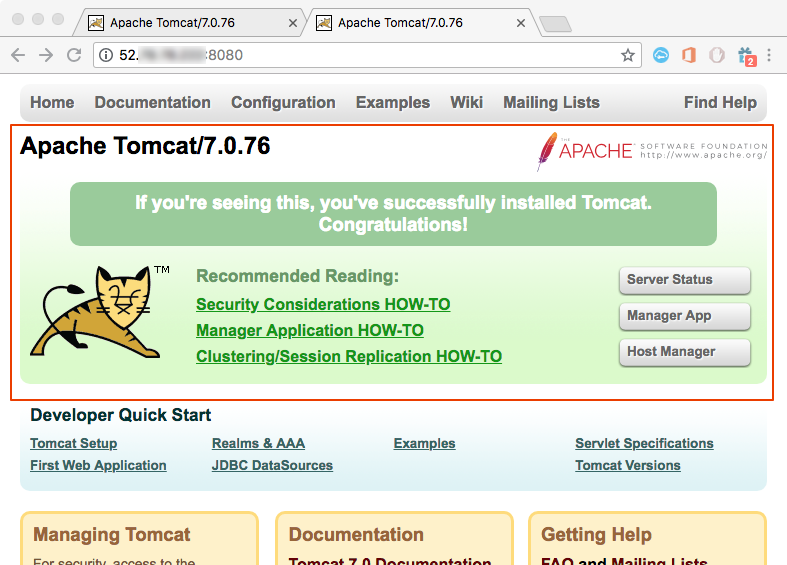
 시작을 시켰으면 아래 그림처럼 브라우저를 실행해서 주소창에 해당 EC2 인스턴스의 Public IP와 포트(8080)를 입력해보자. tomcat-webapps 패키지까지 모두 설치했다면 아래 페이지가 보일 것이다. webapps 패키지들을 설치하지 않았으면 아래 페이지가 뜨지 않기때문에 webapps 패키지들을 설치하도록 한 것이다. 아래와 같은 페이지가 보인다면 설치는 성공적으로 된 것이다.


 참고로 위 페이지 우측 상단의 버튼(Server Status, Manager App 등)들을 눌러보면 로그인 팝업이 보일 것이다. Tomcat을 최초 설치한 상태에서는 여기에 로그인할 수 있는 계정은 하나도 등록되어있지 않기 때문에 로그인을 할 수가 없다. 관리 기능을 이용하고자 한다면 먼저 계정을 하나 등록해야한다.

 계정 등록은 /etc/tomcat/tomcat-users.xml 파일에 계정을 추가하여 등록할 수 있다. tomcat-users.xml 파일을 열어보면 대부분의 내용이 주석인 파일이다. xml 구조에 맞게 아래 내용을 넣으면 사용자를 등록할 수 있다. username과 password만 원하는 대로 넣으면 된다.

<tomcat-users>
  ...
  <role rolename="manager-gui"/>
  <user username="admin" password="yourpassword" roles="manager-gui"/>
  ...
</tomcat-users>

 Role은 manager-gui 외에도 여러 가지가 있으므로 자세히 알고 싶다면 페이지 좌측의 노란 박스에 있는 "Read more..." 링크를 눌러서 문서의 내용을 자세히 읽어보기 바란다. 참고로 이 링크는 tomcat-docs-webapp 패키지가 설치되어 있어야 동작한다.

 이제 webapp들도 정상적으로 동작하지만 실제 운영을 시작할 때 발견될 문제점이 하나 있다. 아래 그림에서 webapp 폴더의 권한과 소유자, 소유그룹을 자세히 보기 바란다.


 실행된 Tomcat 프로세스는 root가 아니라 tomcat 계정이 소유한다. 따라서 위의 설정상태라면 Tomcat 프로세스는 webapps 폴더에 write 권한을 가지고 있지 못하게 된다. 소유자인 root만 write 권한을 가지고 있고 tomcat group은 write 권한이 없도록 설정되어있기 때문이다. 이 설정이 문제가 되는 시점은 WAR 파일을 webapps 폴더에 넣고 자동 배포(auto deploy)가 가능하도록 설정했을 때이다. Tomcat이 write 권한이 없기 때문에 WAR를 풀지 못하게 되고 배포가 실패하게 된다. 수동으로 root권한을 획득하여 배포를 할 때는 문제가 없으므로 수동으로 배포를 할 예정이라면 상관없지만 자동 배포를 원한다면 아래 명령으로 권한을 바꿔줄 것을 권한다. 운영중인 서버는 모든 사용자에게 내용을 공개할 필요는 없으므로 770으로 주는 게 안전하다. 하지만 개발중에는 개발자들도 내용을 보아야 하므로 775가 좋다.

$ sudo chmod 775 /var/lib/tomcat/webapps

 참고로 한 가지 더 얘기하자면 Tomcat을 이미 사용해 본 사람이라면 Tomcat의 home 폴더(CATALINA_HOME)가 어디인지 궁금할 것이다. /etc/tomcat/tomcat.conf 파일을 열어보면 CATALINA_HOME은 /usr/share/tomcat 으로 되어있다. 터미널에서 /usr/share/tomcat폴더로 이동해보면 그 안에 conf, logs, webapps 등의 tomcat 폴더들이 있다. 실제로는 폴더라기 보다 폴더의 심볼릭 링크 파일들이 있어서 각 폴더의 역할을 하고 있으므로 참고하기 바란다. 각 링크의 타겟이 어디인지 살펴보면 실제 폴더의 위치가 어디인지도 알 수 있다.