레이블이 Gradle인 게시물을 표시합니다. 모든 게시물 표시

2018년 7월 9일 월요일

Spring Boot 프로젝트를 War로 패키징하기(생성하기)

 Spring Boot를 사용하는 이유를 나열해 본다면 많은 장점들이 있겠지만 그 중에서도 꽤나 큰 장점으로 Embedded Tomcat을 내장함으로써 Web 프로젝트 개발 시에 그리고 배포시에 매우 간단하게 작업할 수 있다는 간편함을 들 수 있겠다. 하지만 현업에서 실제 배포시에 Jar 파일을 그대로 실행해서 서비스를 하는 경우는 드물고 Apache + Tomcat 환경에서 War 파일 형태로 배포해야 하는 경우가 꽤 많다.

 그래서 하나의 웹 프로젝트를 생성해서, 개발중에는 Embedded Tomcat을 이용하여 개발 & 테스트를 수행하고, 배포는 간단하게 War로 패키징해서 배포하는 방법을 여기에 설명해 보려고 한다.

 Spring Boot 프로젝트를 생성하는 가장 간단한 방법은 Spring Initializr 사이트를 이용하는 것이다. Spring Initializr 에 접속해보자.


 사이트에 접속하면 위와 같은 페이지가 보이는데 화면 하단의 "Switch to the full version" 링크를 눌러서 화면을 Full version으로 전환해 보도록 하자. 


 화면을 전환하면 위와 같은 화면이 나오는데 Group, Artifact 같은 값들을 원하는 값으로 채워준다. 빨간색으로 표시한 부분의 값들은 원래 기본값이 있었으나 내가 바꿔준 것들이므로 간단히 설명하겠다. 필자는 개발툴로 IntelliJ IDEA를 사용할 예정인데 개인적으로 IntelliJ에서는 Maven보다 Gradle을 선호하기 때문에 일단 Gradle Project를 선택했다. 그리고 Package Name은 기본적으로 Group.Artifact 형태로 자동 입력되지만 필자는 package 이름에 대문자가 들어가는 걸 원치 않기 때문에 이 값은 적절히 바꿔주었다. 그리고 가장 중요한 Packaging값은 기본적으로 Jar지만 이 값을 War로 바꿔주도록 한다. 마지막으로 Dependencies 값은 Web 프로젝트를 만들 것이므로 간단하게 "Web"을 추가해준다. 

 인터넷에서 많은 개발자들이 Jar 프로젝트를 War로 바꾸는 방법을 설명하고 있지만 생성할 때 이렇게 Packaging값을 War로 지정해서 생성하면 프로젝트 설정을 바꾸지 않고도 Jar와 War의 장점을 모두 이용할 수 있으므로 꼭 War로 생성하길 바란다. 

 이제 설정이 끝났으면 Generate Project 버튼을 눌러보자. zip 파일을 하나 다운받게 되는데 이 파일을 원하는 곳에 풀고 IntelliJ로 열어보도록 하자. IntelliJ를 실행하고 Open 메뉴를 클릭한 후 압축을 푼 폴더를 선택하면 된다. 

 Open 메뉴를 실행하면 최초에 아래와 같은 Import 화면이 나오게 된다.


 기본값 그대로 사용해도 되지만 필자는 항상 빨간색으로 표시한 부분에 체크를 해준다. 체크박스의 라벨을 읽어보면 알겠지만 체크를 해주는 게 나중에 더 편리하기 때문에 항상 체크를 하고 넘어간다. 나중에라도 이 설정은 바꿀 수 있으므로 원하는 대로 해주고 OK를 누르면 된다. 

 OK를 눌러서 Open을 하고나면 IntelliJ가 수 초 동안 여러가지 작업을 하게되는 잠시 기다려 주도록 하자. 잠시 후 작업이 끝나고 Project뷰와 Gradle 뷰를 보면 아래와 같은 상태일 것이다.


 위 그림에서 빨간색으로 표시해 놓은 부분들을 자세히 보도록 하자. 이 부분들이 Packaging을 Jar로 해서 생성한 것과 비교했을 때 크게 다른 부분들이라고 할 수 있겠다. 일단 왼쪽의 Project 뷰를 보면 ServletInitializer 클래스가 추가되었다. War로 배포했을 때 web.xml 없이 configuration을 제공할 수 있도록 하는 클래스이다. 클래스의 내용을 열어봐도 HelloSpringBootApplication 클래스를 Configuration source로 지정하는 것 말고는 별 내용이 없다. 하지만 War로 배포할 때 반드시 필요하기 때문에 자동으로 생성이 된다.

 그 다음 오른쪽의 Gradle 뷰를 보면 Jar로 생성했을 때와는 달리 bootWar와 war 태스크들이 보인다. War 파일을 생성하고 싶다면 bootWar 태스크를 실행시키면 된다. build/libs 폴더 아래 War 파일이 생성되고 이 파일을 그대로 Tomcat의 webapps 폴더에 배포해주면 된다. Jar를 생성하고 싶다면 bootJar 태스크를 실행시키면 같은 위치(build/libs)에 Jar 파일이 생성된다. 이 Jar 파일도 터미널에서 직접 실행이 가능하다. 

 개발 중에는 프로젝트를 Jar로 생성했을 때와 마찬가지로 bootRun 태스크로 실행하면 Embedded Tomcat 환경에서 실행이 되므로 bootRun 태스크를 이용해서 Test & Debugging을 하면 된다. 

 참고로 IntelliJ와 관련하여 추가적으로 설정할 게 하나 있다. 아래 그림과 같이 build.gradle 파일을 열어서 eclipse 플러그인을 주석처리하고 idea 플러그인을 넣어주도록 하자.


 이제 IntelliJ 환경에서 Spring Boot로 Web 개발을 시작할 준비는 끝났다. 간단한 테스트를 위해서 web interface를 하나 추가하고 테스트를 해보자.

 아래 그림과 같이 HelloController 클래스를 하나 추가하고 bootRun 태스크를 실행해 보도록 하자.


 정확하게 입력했다면 위 그림의 하단에 보이는 로그가 출력되고 Embedded Tomcat 서버가 실행될 것이다. 이 상태에서 브라우저를 띄워서 "localhost:8080/hello"을 주소창에 입력해보면 아래 그림과 같은 페이지가 뜨게 된다. 


 Embedded Tomcat에 의해서 요청이 처리되고 있음을 알 수 있다. 참고로 bootRun 태스크를 실행하지 않고 bootJar를 실행해서 생성된 Jar파일을 터미널에서 직접 실행해도 같은 결과를 얻을 수 있다.

 이제 war로 배포를 해보자. 먼저 Gradle 뷰에서 bootWar 태스크를 실행한다. build/libs 폴더 아래 생성된 War 파일을 sample.war로 이름을 바꿔서 Tomcat의 webapps 폴더에 복사해 넣어보자. 로컬이 아닌 다른 장비에 Tomcat 환경이 구축되어있다면 테스트 결과가 더 명확하게 보일 것이므로 필자는 다른 장비에 있는 Tomcat에 배포를 하였다. Tomcat 설정을 auto deploy가 되도록 했다면 war 파일이 풀리고 바로 접근이 가능하게 된다.

 브라우저를 띄워서 주소창에 "서버주소:포트/sample/hello"를 입력해보자. 같은 페이지 내용이 보일 것이다. 보이지 않는다면 Tomcat의 deploy문제나 방화벽, 파일 접근 권한 등에 문제가 있는 것이므로 체크해보도록 하자. 


 여기서 한 가지 주의할 점은 sample.war로 배포했기 때문에 deploy가 되면서 webapps/sample 폴더에 deploy가 되고 접속 URL의 경로가 /sample/hello가 된다는 것이다. 이 부분은 Tomcat과 Spring을 좀 다루어 본 독자라면 잘 이해하고 있을 것이므로 따로 설명은 하지 않겠다.

 필자가 테스트를 수행한 Tomcat은 9 버전이다. 아마도 Tomcat 8 버전에서도 잘 될 것이라고 생각된다. 하지만 Tomcat 7 에서는 deploy가 되지 않는 현상이 있었다. 로그파일 확인 결과 javax.el-api의 버전이 낮아서 생기는 문제였다. Spring Boot 버전에 따라서 Embedded Tomcat의 버전이 달라지는데 Spring Boot 2.0.3 버전에서는 Tomcat 8.5.xx 버전을 사용하고 있기 때문에 Tomcat 7에서는 문제가 발생하는 것으로 보인다. 이것 말고도 Spring Boot가 사용하는 다른 여러 api의 버전 차이가 문제가 될 수 있으므로 만약 deploy가 되지 않으면 catalina.out 로그 파일을 체크하여 문제를 파악해 보는게 좋겠다.

 Spring Boot가 어떤 버전의 Tomcat을 사용하는 지 알아보는 법은 Maven Repository 사이트에 접속하여 spring-boot-starter-tomcat 라이브러리를 찾고 이 라이브러리의 Dependency를 체크해보면 dependency가 걸려있는 Tomcat의 버전을 알 수 있다.

 이렇게 모든 설명이 끝났다. 상당히 많은 양의 글을 썼지만 한 가지로 요약하자면 프로젝트를 생성할 때 Packaging값을 War로 설정하는 것이다. 이 점만 잊지말기를 바란다.

2017년 7월 4일 화요일

IntelliJ IDEA CE + Spring Boot + Gradle 프로젝트 생성하기

 IntelliJ IDEA CE(Community Edition)버전을 이용해서 Spring Boot 프로젝트를 수행하는 데 이용할 수는  없을까해서 이런 저런 시도를 해보았다. Gradle을 이용해서 프로젝트를 수행한다면 어차피 IntelliJ IDEA CE 버전도 문제가 없을 것 같았기 때문이다. 그래서 여러가지 시도를 해보고 가장 최신 버전의 Spring Boot를 이용하면서 IntelliJ스러운 프로젝트를 생성하는 방법을 여기에 기록해볼까 한다.

 최신 버전의 Spring Boot를 이용하는 Gradle 프로젝트 파일을 생성하는 건 역시 "Spring Initializr"를 이용하는 것이다. 일단 https://start.spring.io에 접속해서 프로젝트를 생성하자.

 한 화면으로 생성이 끝나는 간단한 작업이다. 각 선택 항목들도 모두 이해못할 것들은 없다. 중요한 건 빨간색 사각형 부분들이다. Gradle Project로 생성하고 있는 지 확인하도록 하자.  그리고 Group과 Artifact는 Java의 root package이름이 되므로 예제처럼 Group은 (company의) reverse domain 형태로 넣어주고 Artifact는 프로젝트 이름을 소문자로 넣어주자. 나중에 IntelliJ에서 프로젝트를 생성할 때는 "Group.Artifact"를 Group ID로 사용할 것이다.

 "Switch to the full version."링크를 누르면 dependency를 추가하는 등의 세부적인 작업을 할 수 있다. 하지만 추후에도 얼마든지 가능한 작업들 이므로 여기서는 간단한 설명을 위해 그냥 최소한의 설정으로 생성하겠다.

 "Generate Project" 버튼을 누르면 프로젝트가 zip으로 묶여서 다운로드된다. 일단 파일을 원하는 곳에 풀어두도록 하고 이제 IntelliJ를 실행해서 새로운 프로젝트를 만들자.

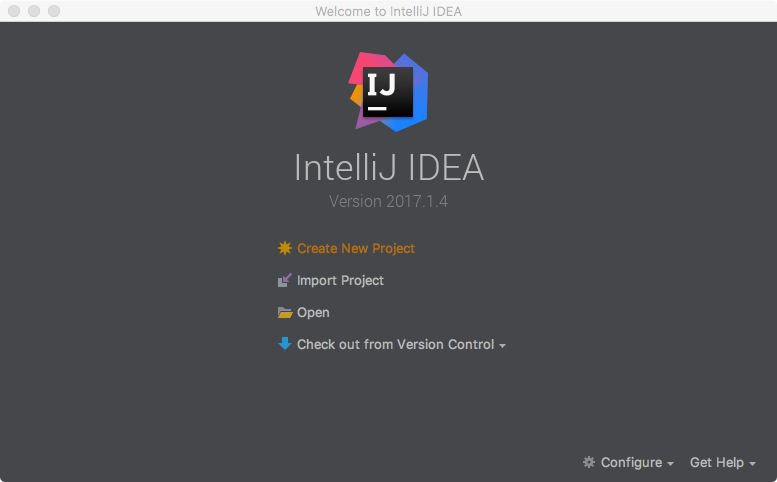
 "Create New Project"를 눌러서 새로운 프로젝트를 만들자.

 Gradle > Java 를 선택하고 Next를 눌러 다음으로 진행한다.

 GroupId 항목에는 Spring Initializr에 넣었던 Group과 Artifact를 그림처럼 연결해서 넣어주고 ArtifactId는 원하는 Project 이름을 넣어준다. 

 GroupId 항목은 build.gradle 파일의 group 정보로 들어가게 되고 Java의 루트 패키지가 될 것이다. ArtifactId는 프로젝트 이름으로서 그리고 Module 이름으로서 사용이 된다.

 이후는 일반적인 Gradle Java 프로젝트와 같다. 그림과 같이 선택해주고 Next를 눌러 다음으로 넘어가자.

 프로젝트 위치를 원하는 곳으로 설정하고 Finish를 눌러서 프로젝트 생성을 완료하자.

 몇 초 정도 생성작업을 하고나서 아래 그림과 같은 구조로 프로젝트가 생성된다. (왼쪽 프로젝트 뷰의 트리구조 참고)

 IntelliJ에서 프로젝트를 생성하고 나서 build.gradle 파일을 열어보면 위의 그림과 같이 간단한 내용으로 생성되어있다. "Spring Initializr"에서 생성한 프로젝트의 build.gradle과 비교해보면 빨간색으로 표시한 group 정보 말고 나머지 내용은 모두 이미 존재한다는 걸 알 수 있다. 

 대충 짐작이 갈 것이다. IntelliJ에서 생성한 build.gradle 파일에서 group 정보만 남기고 나머지는 모두 삭제하고 Spring Initializr 에서 생성한 build.gradle 파일의 내용으로 대체하도록 한다. 그리고나서 Spring Initializr가 생성한 프로젝트의 src 폴더를 IntelliJ가 생성한 프로젝트로 옮겨서 덮어쓰면 끝이다. 최종적으로 아래 그림과 같은 프로젝트가 될 것이다. 

 build.gradle 파일의 내용은 Spring Initializr가 생성한 그대로의 내용에 group 정보만 넣은 것과 같고 src 폴더를 보면 Spring Initializr가 생성한 @SpringBootApplication 클래스와 테스트 클래스가 보인다. 

 간단히 요약하자면 IntelliJ가 생성한 Gradle Java 프로젝트를 Spring Initializr가 생성한 프로젝트의 내용으로 덮어씌우는 작업이다. 단지 Group, Artifact 정보를 package 경로와 맞추기 위해서 몇 가지만 맞춰주면 되는 것이다. 

 IntelliJ IDEA CE에서 Import를 하는 방법으로 가져와 봤지만 위와 같은 구조로 생성이 되지 않는 것으로 결론을 냈다. 난 IntelliJ가 생성하는 Gradle Java 프로젝트의 기본 구조가 마음에 든다. 그리고 Spring Intializr가 생성하는 최신 build.gradle 파일도 믿음이 간다. 그래서 이런 방법을 사용하는 것이다. 

 참고로 Runnable Jar 파일을 생성하는 방법을 설명하자면 Gradle뷰에서 보이는 태스크들 중에서 'build'를 더블클릭해서 실행하는 것이다. 'build' 태스크를  build/libs/ 폴더 아래 Runnable Jar가 생성된다. build.gradle 파일에 java 플러그인이 적용되었기 때문에 'jar' 태스크가 있지만 이 'jar' 태스크는 build.gradle을 추가로 수정하지 않으면 dependency가 있는 라이브러리까지 묶어놓은 Runnable Jar를 만들지는 못하므로 반드시 'build' 태스크를 이용하도록 하자.

2017년 7월 1일 토요일

IntelliJ로 Gradle Java Project 생성부터 Runnable Jar 생성 까지

 안드로이드 개발 환경으로 Android Studio가 대세가 되다보니 이제 IntelliJ IDEA가 Java 개발에서도 많이 사용을 하게되고 더불어 Gradle도 빌드툴 분야에서 점점 더 입지를 넓혀가는 중이라 나도 Java 개발 환경으로 IntelliJ와 Gradle을 사용해 보려고 여러가지 테스트를 진행 중이다.

 그 중에서도 배포를 위한 Runnable Jar 파일을 생성하는 방법이 좀 까다로워서 여기에 그 방법을 남겨볼까 한다. 간단한 프로젝트를 하나 만들어서 Jar를 생성하는 것까지 최대한 간단하게 설명을 해보도록 하자.

 일단 IntelliJ를 실행하고 Create New Project를 선택해서 Gradle Java 프로젝트를 생성해 보자.

 Create New Project를 선택하면 아래와 같은 창이 뜨는데 왼쪽 뷰에서 Gradle을 선택하고 오른쪽 뷰에서 Java를 체크하고 Next를 눌러 다음으로 넘어가자.

그러면 Gradle 프로젝트 생성을 위한 기본 정보를 입력하는 창이 나오는데 Group ID와 Artifact ID를 적당히 원하는 값으로 넣어준다. 그림을 보면 Group ID와 Artifact ID의 일반적인 형식이 무엇인지 알 수 있을 것이다. 필수는 아니지만 적당히 맞춰서 넣어주는 게 좋겠다. Next를 눌러 다음으로 넘어가자. 

 다음으로 아래와 같은 창이 뜨면 대부분 기본적인 설정이 되어있지만 'Create directories for empty content roots automatically' 체크 박스만 추가로 더 해주도록 하자. 이렇게 해주면 기본적인 Java 소스 폴더 구조를 생성해준다. 그 구조를 사용하지 않을 계획이라면 필요없다. 'Use auto-import' 옵션은 뒤에 dependency를 추가할 때 다시 물어보기 때문에 반드시 필요하지는 않지만 여기서 체크를 해주는 게 편하다. (그림에서는 안했지만..) 나머지 옵션들은 Gradle이 권장하는 사용 패턴대로 되어있으므로 그대로 사용해도 된다. Next를 눌러 다음으로 넘어가자.

 마지막으로 프로젝트 이름과 생성 위치를 선택하고 Finish를 누르면 몇 초 정도 후에 생성이 완료된다.

 생성 완료 후에는 아래 그림의 왼쪽 프로젝트 뷰의 구조와 같은 형태가 된다. (메뉴 때문에 조금 가려졌지만 보이는 부분이 전부다)

 src -> main -> java 폴더에 우클릭해서 New > Java Class를 선택하면 클래스 생성 창이 뜨는데 적절히 클래스 이름을 입력하고 OK를 눌러 완료하면 클래스 파일 소스가 생성되어있다.

  생성된 파일을 더블클릭해서 열고 간단히 몇 줄 넣어보자. 

 실행하고 디버깅하는 방법은 일반 다른 IDE와 비슷하므로 메뉴를 좀 둘러보면 알 수 있으므로 여기서 설명은 하지 않고 바로 Runnable Jar 생성을 해보도록 하겠다.

 일반적으로 IntelliJ를 이용해서 jar를 생성할 때는 File > Project Structure... > Artifacts를 통해서 Artifact로 Jar를 하나 등록한 후 Build > Build Artifacts... 메뉴를 통해서 생성하는 방법이 많이 소개되어있다. 하지만 이 방법을 사용하면 IntelliJ의 버그때문인지 MANIFEST 파일을 생성하는 데 문제가 있고(인터넷에 많이 소개되어있으므로 자세한 설명은 생략) 그 문제를 피하더라도 dependency가 있는 외부 라이브러리를 같이 jar에 패키징하려고 하면 그 라이브러리의 MANIFEST 파일이 최종적으로 Jar에 남아서 실행이 안되는 문제가 있다.

 그러나 지금은 Gradle을 이용해서 프로젝트를 생성하였으므로 Gradle을 이용해서 Jar를 생성하면 아무 문제가 없다. Gradle 프로젝트이므로 당연히 이렇게 사용하는 게 더 맞을 것이다. 그 방법을 여기서 설명하려고 한다.

 기본적으로 Gradle 프로젝트를 생성하면 위 그림의 내용으로 build.gradle 파일이 생성되어 있다. 이 파일이 Gradle을 이용해서 빌드를 수행하기 위한 스크립트 파일이며 필요한 정보들이 최소한으로 설정되어있다. 간단히 설명하자면 'java' 플러그인이 사용되고 있고, repositories 항목의 mavenCentral()은 maven 으로부터 각종 dependency가 있는 라이브러리들을 가져오도록 설정한 것이고, dependencies 항목에 필요한 라이브러리들을 설정함으로써 maven 에서 필요한 것들을 가져오게 될 것이다.  지금은 test를 위한 컴파일 시에 junit 프레임워크가 필요하다고 설정한 것이다. (기본적으로 설정 되어있다) 나머지 버전 정보 등은 설명하지 않아도 간단한 것들이므로 보면 알 수 있을 것이다.

 위 내용은 기본적으로 생성되는 최소한의 상태다. 여기서 Jar 생성을 위해서 Manifest 정보만 아래와 같이 추가해주면 끝이다.


 아래 그림처럼 윈도우 우측의 Gradle 뷰를 열고 jar 항목을 더블클릭하면 Jar 빌드가 진행되고 최종적으로 왼쪽 프로젝트 뷰의 build -> libs 폴더 아래 jar 파일이 생성되어 있음을 확인할 수 있다. 터미널에서 직접 실행해보고 제대로 되는 지 체크해보기 바란다.

 이렇게 Gradle을 이용하는 방법은 dependency가 있는 라이브러리를 같이 jar로 묶어서 배포하려고 할 때도 이용할 수 있다. 간단하게 log4j2 라이브러리를 추가하고 같이 패키징 해보도록 하자.

 먼저 dependencies 항목에 아래 오른쪽 사각형과 같이 추가해주도록 하자. 간단히 설명하자면 compile할 때 이 라이브러리가 필요하다는 것을 Gradle 형식에 맞게 추가해 준 것이다. 참고로 두 개의 라이브러리를 등록한 것이다.

 이렇게 추가하면 auto import 옵션이 enable된 상태라면 자동으로 Gradle이 필요한 라이브러리를 maven으로부터 가져와서 왼쪽 사각형과 같이 프로젝트에 추가해준다. (정말 좋은 세상이다.) auto import가 꺼져있다면 작은 툴팁 같은 창이 우측 하단에 뜨면서 enable하겠냐고 묻는데 이 때 enable해도 된다. 가져오기가 완료되면 왼쪽 프로젝트 뷰의 External Libraries에 추가된 라이브러리가 보일 것이다.

 이제 build.gradle 파일을 아래와 같이 수정해준다.

 compile시에 필요한 파일들을 같이 패키징하기 위한 스크립트다. 디렉토리인 경우 그대로 넣고 jar인 경우 풀어서 넣는다. 많은 사람들이 소개하는 방법이지만 정확한 사용법은 Gradle과 Groovy를 제대로 사용할 줄 알아야 알 수 있을 것 같다. 앞에서 dependencies항목에 compile dependency로 jar 2개를 추가했으므로 추가된 jar 파일들의 내용물이 같이 포함되어 패키징될 것이다.

 다시 Gradle 뷰에서 jar를 더블클릭하여 jar파일 생성해보자. 생성된 jar 파일의 크기를 보면 이전에 몇 백 바이트 정도의 크기였던 jar 파일이 메가 단위로 커졌을 것이다. 생성된 Jar 파일의 내용을 보면 추가된 라이브러리의 .class 파일들이 잔뜩 들어가 있는 것을 알 수 있다. 물론 여기서는 HelloWorld 코드에서 직접 log4j 라이브러리를 사용하지는 않았지만 당연히 사용에 문제가 없다. 혹시 궁금하다면 직접 HellowWorld를 로그로 출력하는 코드를 테스트 해보기 바란다.

 참고로 jar 파일 안에 포함된 파일의 리스트를 보는 명령은 'jar -tf 파일이름.jar'이다. 압축을 풀어서 확인하고 싶다면 'jar -xvf 파일이름.jar' 명령을 실행하면 현재 폴더에 압축을 푼다.