2018년 6월 12일 화요일

Ubuntu 18.04 한글 입력기 UIM 설정하기

 개발 환경으로 맥을 사용해 오다가 아이맥의 가격이 너무 비싸졌다는 생각이 들어서 서버 개발 환경으로 리눅스를 사용해볼까 하여 PC에 리눅스를 설치해보았다. 일단 많이들 사용하는 Ubuntu 배포본으로 설치를 했고 현재 가장 최신인 18.04 버전을 설치하였다.

 Ubuntu가 18.04 버전이 되면서 기본 설치되는 입력기는 IBus이다. 일단 한글 문제가 없는 지 테스트를 해봐야 했기에 Ubuntu 설치 후 바로 크롬 브라우저와 IntelliJ를 설치하고 한글 입력을 해보았다. 다행히 기본 IBus의 한글 입력이 매우 잘 동작하였다. 이 때 까지는 모두 잘 될거라는 생각이 강하게 들었었다. 하지만 이후 Visual Studio Code에서 한글 입력이 안된다는 걸 확인하였고 ATOM 에디터에서도 한글입력이 안된다는 걸 확인하였다.

 이후 다른 입력기도 설치해보고 인터넷도 검색해보면서 많은 사람들의 글에서 가장 문제가 없는 한글 입력기는 uim이라는 의견들이 있어 내 시스템도 uim으로 바꿔보기로 했다.

 입력기를 uim으로 바꾸는 작업을 간단히 정리해보면 아래와 같다. 하나씩 자세히 알아보자.
  1. uim 패키지 설치
  2. 기본 입력기를 IBus 대신 uim으로 변경
  3. uim 설정

uim 패키지 설치

 먼저 uim을 설치하기 전에 간단히 uim에 대해서 설명을 하자면 uim은 input method 개발을 위한 유연한 플랫폼을 제공하기 위해 개발된 입력기이다. 덕분에 uim용으로 개발된 수많은 언어용 자체 입력기를 포함하고 있고 덕분에 리눅스에 익숙하지 않는 사용자에게는 상당히 복잡한 느낌을 갖게 만드는 설정 UI를 제공한다. 필자도 처음 설치 후 어떻게 설정을 해야하는 건지 상당히 막막했다. 이 포스트를 작성하는 이유도 이후에 다시 리눅스를 설치해야 할 때를 대비해서랄까..

 다시 본론으로 돌아가서, uim에서 한글을 입력하기 위해서 사용하는 입력기는 벼루(byeoru)라는 입력기이다. 이전 버전에서는 uim 패키지와 벼루 패키지를 따로 설치해야 했다고 한다. 하지만 현재는 벼루 패키지가 uim에 통합되어 uim 패키지만 설치하면 같이 설치된다. 덕분에 설치 명령은 아래와 같이 간단하다.

$ sudo apt install uim
 혹시 마음에 들지 않아 삭제하려고 한다면 아래 명령으로 삭제할 수 있다.

$ sudo apt remove uim
$ sudo apt autoremove

기본 입력기를 IBus 대신 uim으로 변경

 이제 기본 입력기인 IBus 대신 uim을 기본 입력기로 설정할 차례이다. 먼저 '설정' 메뉴를 실행해보자. 아래 그림의 아이콘을 실행한다.


 실행하면 아래와 같은 창이 뜨는데 왼쪽 목록에서 '지역 및 언어'를 선택하고 오른쪽 '입력 소스'에서 영어(미국)만 남기고 모두 제거한다. 항목 선택 후 '-' 버튼을 눌러서 제거할 수 있다. 아래 그림은 모두 제거한 후의 상태이다.


 여기서 지정하는 입력 소스는 IBus의 입력 소스이다. 여기서 2개 이상의 입력 소스가 있으면 데스크탑 상단에 IBus의 입력 소스가 표시되고 IBus의 입력 소스를 전환하는 단축키 등이 동작하게 된다. 이제는 uim을 사용할 것이므로 모두 제거하고 영어(미국) 하나만 남겨두면 된다.

 다음으로 '언어 지원' 메뉴를 실행해보자. 아래 그림의 아이콘을 실행하면 된다.


 실행하면 아래 그림과 같은 창이 뜨는데 여기서 키보드 입력기를 'uim'으로 바꿔주고 창을 닫고 나가서 깔끔하게 리부팅을 해주도록 하자.


 리부팅을 해주지 않으면 적용되지 않으므로 반드시 리부팅을 해주도록 하자. 리부팅을 하고나면 화면 상단 메뉴에서 보이던 IBus의 입력 소스 아이콘도 안보이게 된다.

 이제 uim의 설정을 수정하여 '벼루'가 기본 입력기가 되도록 바꿔줄 차례이다.

uim 설정

 이제 uim의 설정 프로그램을 실행해보자. 아래 그림의 아이콘을 실행한다.


 실행하면 아래와 같은 창이 실행되는 데 빨간색 사각형 부분을 그림과 같이 설정해준다. 아마도 '사용되는 입력기' 필드에 엄청나게 많은 입력기가 기본적으로 설정 되어있을 것이다. 모조리 제거하고 '벼루' 하나만 남기도록 한다.


 그 다음 설정은 '툴바' 설정인데 이건 안해줘도 그만이지만 굳이 설명하는 이유는 툴바에 표시되는 현재 입력 모드 상태가 잘 맞지 않기 때문에 내 경우에는 안보이게 하는 게 더 낫다고 생각해서 표시되지 않도록 설정하였다. 대부분 제대로 표시되지만 VS Code 같이 IBus로 한글이 입력되지 않는 프로그램의 경우 uim에서 실제 입력은 잘되는데도 불구하고 uim 툴바의 현재 입력 모드 표시가 다르게 표시되고 있었다. 내가 테스트해 본 몇몇 프로그램 외에도 IBus가 제대로 동작하지 않는 다른 프로그램들은 모두 그럴 것이라고 예상되기도 하고 IBus와 달리 uim 툴바는 데스크탑 어딘가에 조그만 팝업윈도우처럼 떠 있는게 보기 싫어서 보이지 않도록 설정하였다. 보이지 않기를 원한다면 아래 그림의 설정값을 바꿔주면 된다.


 다음은 '전체적인 키 설정 1'로 가보자. 아래 그림과 같이 [전체]켜기, [전체]끄기 키 설정을 모두 삭제해 주자. 실제로 이 기능을 사용할 일도 없거니와 다른 단축키와 중복될 수 도 있으니 깔끔하게 삭제한다.


 다음은 '벼루 키 설정 1'로 가보자. 최종적으로 아래 설정과 같이 바꿔주면 된다. 아래 그림의 한영 전환은 shift + space와 한영(hangul)키를 사용하도록 설정하였다. 하지만 "hangul"키가 설정이 안된다는 걸 알 수 있을 것이다. 이것을 하기 위해서는 몇 가지 작업을 더 해주어야 한다.
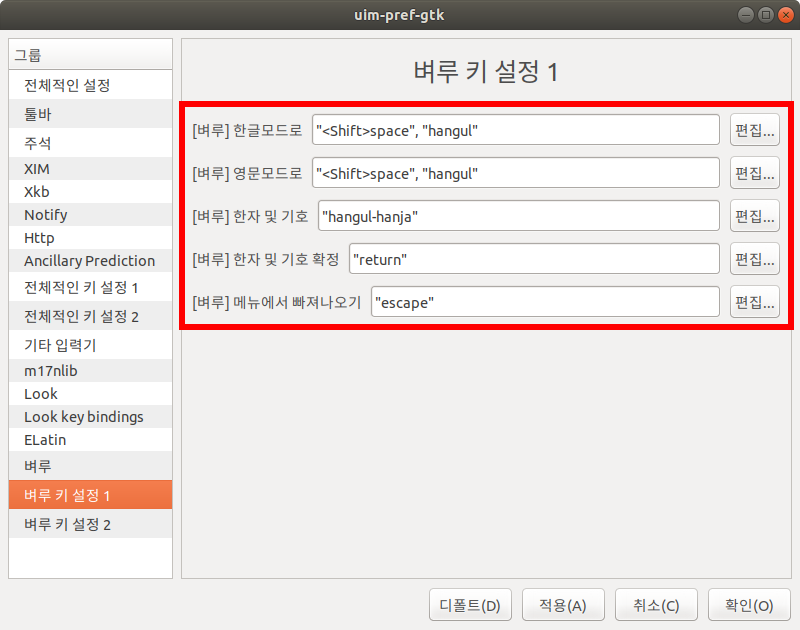

 위 그림과 같이 설정하려고 하였으나 대부분 "hangul", "hangul-hanja" 키 설정이 되지 않을 것이다. 이유는 잘 모르겠으나 uim은 다른 입력기와 달리 오른쪽 Alt, Ctrl 키를 따로 인식하지 못하기 때문에 몇 가지 키 맵핑을 추가해 주어야 한다.

 위 그림의 설정을 하기 전에 터미널을 열고 아래 몇 가지 키 맵핑을 추가하는 작업을 수행하도록 하자. 이 작업이 끝나고 나서 위 그림의 설정을 수행하면 오른쪽 Alt, Ctrl키를 "Hangul", "Hangul_Hanja"키로 사용할 수 있다.

// 오른쪽 Alt키의 기본 키 맵핑을 제거하고 'Hangul'키로 맵핑
$ xmodmap -e 'remove mod1 = Alt_R'
$ xmodmap -e 'keycode 108 = Hangul'

// 오른쪽 Ctrl키의 기본 키 맵핑을 제거하고 'Hangul_Hanja'키로 맵핑
$ xmodmap -e 'remove control = Control_R'
$ xmodmap -e 'keycode 105 = Hangul_Hanja'

// 키 맵핑 저장
$ xmodmap -pke > ~/.Xmodmap

 터미널에서 위 명령들을 실행했다면 이제 다시 '벼루 키 설정 1'로 가서 키 설정을 시도해보면 문제없이 설정이 될 것이다.

uim에 대한 소견

 이런 저런 테스트를 해보니 많은 한글 입력기중에 uim이 가장 문제가 없는 입력기라는 의견은 확실히 맞는 듯하다. 다른 입력기로는 전혀 한글입력이 되지 않거나 문제가 있는 경우에도 uim은 확실히 입력이 잘 된다. 다만 무엇이든지 설치 후 기본 상태 유지를 선호하는 필자로서는 복잡다단한 설정이 조금 걸리기는 하지만 그래도 한글입력에 관한 스트레스가 한방에 날아간 느낌이다.

 한 번 설정이 완료되고나서는 툴바 표시 문제만 빼면 아주 깔끔하게 안정적으로 동작한다. 이제 툴바는 없애버렸으니 눈에 거슬리는 것도 없다. 앞으로 더욱 개선되어 Ubuntu 기본 입력기가 되었으면 좋겠다는 바램이다.

2017년 9월 1일 금요일

Android에서 타이틀바(TitleBar) 없애기

 안드로이드 액티비티의 기본 타이틀바가 사실 그대로 사용해도 문제가 없을 만큼 다양한 표현이 가능하거나 미세한 조정이 되지 않기 때문에 대부분 분위기에 맞지 않는 기본 타이틀바를 완전히 없애거나 다른 이미지로 교체하려는 경우가 대부분이다.

 인터넷을 검색해보면 많은 방법을 제시하지만 대부분 안드로이드가 제공하는 테마 기능의 사용을 어렵게 만드는 방법 뿐이다. 즉 AndroidManifest.xml에서 타이틀바가 없는 테마로 기본 테마를 교체하거나 코드에서 테마를 직접 지정하는 것인데 별로 좋은 방법은 아니다.

 그래서 인터넷에 떠도는 몇 가지 방법을 정리해보고 문제점과 최선의 방법을 정리해볼까 한다.  자세히 읽어보고 가장 좋은 방법이 무엇인지 각자 생각해보면 좋겠다. 참고로 나의 경우에는 마지막 방법이 가장 합리적이고 좋은 방법이라고 생각한다.

1. AndroidManifest.xml 파일에서 테마 지정

 안드로이드 프로젝트를 생성하면 기본적으로 AndroidManifest.xml 파일이 생성되고 그 안에는 <application> 태그가 하나 있으며 android:theme 속성이 선언되어있다. 기본적으로 이 속성에는 기본 생성된 style의 AppTheme가 지정되어있지만 기본 테마는 타이틀바가 표시되도록 되어있기 때문에 이 값을 "@android:style/Theme.NoTitleBar"로 바꿔서 타이틀바를 없애는 것이다.


 이 방법은 application의 전체 테마를 완전히 교체하는 것이다. 이미 개발이 어느 정도 진행 중이라면 기존에 지정되어있던 테마의 값을 알게 모르게 사용하고 있을 것이므로 아마도 개발이 어느 정도 진행된 후에 이 값을 바꾸면 앱이 죽거나 글자 색상이나 배경색 등이 완전히 바뀌어 보이는 부작용이 생긴다. 앱이 실행되지 않고 죽는 건 SDK가 버전업되면서 기본적으로 상속받는 Activity 클래스가 다른 파생 클래스로 바뀌면서 이전 버전과 달라졌기 때문이다. 예외를 발생시키는 <activity> 태그의 속성으로 android:theme="@style/Theme.AppCompat"를 지정해주면 해결된다.

 참고로 "@android:style/Theme.NoTitleBar" 테마는 타이틀바를 없애는 속성 말고는 아무것도 선언되지 않은 테마이다. 아마도 전에 있던 색상 값들이 모두 사라지면서 기본 컨트롤들의 색상이 확 바뀌었을 것이다.

  타이틀바도없고 상태바도 없는 Full Screen을 사용하는 테마는 "@android:style/Theme.NoTitleBar.Fullscreen"이므로 기억해두도록 하자.

 <application> 태그 말고 특정 <activity> 태그에 테마를 지정해서 사용할 수도 있다. 같은 속성을 <activity> 태그에 지정하면 된다. 이 경우에는 activity 레벨로 적용된다.

2. requestWindowFeature() 메소드 호출

 Activity의 onCreate() 메소드에서 requestWindowFeature(Window.FEATURE_NO_TITLE)를 호출해주는 방법이다.


 위와 같이 호출해주면 되는데 이 방법은 Activity 클래스를 상속하고 있는 경우에는 동작하지만 AppCompatActivity같은 파생 클래스를 상속하는 경우에는 동작하지 않는다. 예전 SDK의 경우에는 기본 생성되는 프로젝트 템플릿들의 액티비티가 Activity 클래스를 상속했지만 요즘 SDK가 버전업이 되면서 AppCompatActivity등 다른 Activity 파생 클래스를 상속하는 경우가 많으므로 만약 동작하지 않는다면 Activity 클래스로 바꿔서 해보면 동작할 것이다. 하지만 다른 Activity 클래스를 상속하도록 하는데는 다 이유가 있으므로 구버전만 지원할 게 아니라면 이 방법은 추천하지 않는다.

3. setTheme() 메소드 호출

 이 방법도 Activity의 onCreate() 메소드에서 setTheme(android.R.style.Theme_NoTitleBar)를 호출하는 것이다.


 위 그림과 같이 호출해주면 된다. 위의 2번 방법과 다른점은 Activity의 테마를 완전히 교체한다는 것이다. 1번에서 테마를 바꾼 것처럼 완전히 확 바뀐 색상의 Activity의 모습을 보게될 것이다.

 게다가 이 방법은 2번의 문제점도 똑같이 적용된다. Activity를 그대로 상속한 경우에는 잘 동작하는데 AppCompatActivity 등의 다른 파생 클래스를 상속한 경우에는 동작하지 않는 경우가 있다. 마찬가지로 Activity로 바꿔서 해보면 동작은 하겠지만 1번과 2번의 문제점을 동시에 가지고 있는 만큼 이 방법도 사용을 권하지 않는다.

4. 기본 테마에 style 추가 (추천)

 내가 추천하는 가장 안전하고 간단한 방법이다. 아마도 이 방법이 가장 정확한 방법일 것이다. 위의 방법들은 예전에는 먹히는 방법들이었지만 그럼에도 불구하고 사실 편법이었을 뿐이다.

 방법은 간단하다. 프로젝트 생성 시 기본적으로 생성된 style.xml 파일을 열어서 아래 그림과 같이 <item> 하나를 추가하는 것이다.


 사실 이 <item> 태그가 @android:style/Theme.NoTitleBar 테마가 가진 전부이다. 따라서 이 item 태그만 기본 style에 추가해주면 다른 모든 style은 그대로 이고 타이틀바 제거 속성만 enable 시키게 된다. 즉, 이 item을 추가한 후에도 타이틀바 외에 모든 색상, 스타일 등은 그대로 유지된다. 게다가 최신 SDK에서도 전혀 문제가 없다. 인터넷에 떠도는 수많은 정보들은 이 방법을 잘 다루지 않는다. 하지만 가장 제대로 동작하는 방법이다.


2017년 8월 19일 토요일

MySQL 기본 명령어 - 사용자 및 권한 관리

MySQL을 설치하고 나서 뭘 하려고 하면 항상 인터넷에서 검색부터하는 게 지겨워서 이것도 정리해 놓는다. MySQL 콘솔에서 실행하는 몇 가지 자주 사용하는 명령어들이다.

root 권한으로 mysql 콘솔 실행

$ mysql -u root -p

database 조회

mysql> show databases;

database 선택

mysql> use database;

현재 등록된 사용자 조회

mysql> use mysql;
mysql> select user, host from user;

사용자 추가

mysql> create user userid@localhost identified by 'password';
mysql> create user 'userid'@'%' identified by 'password';
 %는 wildcard의 의미로서 any host로부터의 접속을 허용한다는 뜻이다.

사용자 삭제

mysql> drop user 'userid';

DB에 대한 사용자 권한 부여

 모든 권한 부여
mysql> grant all privileges on dbname.table to userid@host identified by 'password';
mysql> flush privileges; 
 특정 권한 부여
mysql> grant select, insert, update on dbname.table to userid@host identified by 'password';
mysql> flush privileges; 
dbname.table 대신에 dbname.*을 지정하면 db의 모든 테이블에 대한 권한 설정.

권한 삭제

mysql> revoke all on dbname.table from userid@host;
mysql> flush privileges; 

권한 조회

mysql> show grants for userid@host;

2017년 8월 16일 수요일

Raspberry Pi 간단 명령어 정리

Raspberry Pi를 사용하면서 자주 찾게되는 명령어들을 간단히 정리하려고 한다. 자주 사용하는 명령어라고 생각되는 명령어가 생길 때마다 종종 업데이트할 계획이다.

설치 패키지 관리

# 패키지 목록 업데이트
$ sudo apt-get update

# 설치된 패키지 업그레이드 수행
$ sudo apt-get upgrade

# 사용되지 않는 패키지 삭제
$ sudo apt-get autoremove

# 다운로드된 아카이브 파일 삭제
$ sudo apt-get clean

# 다운로드된 구버전 아카이브 파일 삭제
$ sudo apt-get autoclean

# 패키지 설치
$ sudo apt-get install pkg_name1 [pkg_name2 pkg_name3 ...]

# 패키지 삭제
$ sudo apt-get remove pkg_name1 [pkg_name2 pkg_name3 ...]

# 모든 패키지 목록 보기
$ apt list

# 설치된 패키지 목록 보기
$ apt list --installed

사용자 관리

# 사용자 추가
$ sudo adduser user_id

# 그룹에 사용자 추가
$ sudo adduser user_id group_name

# 계정이 속한 그룹 조회
$ groups user_id

# 사용자 삭제 (home directory도 같이 삭제)
$ sudo deluser --remove-home user_id

# 비밀번호 변경
$ passwd

2017년 8월 14일 월요일

Raspberry Pi WiFi 설정하기

 Raspberry Pi 3에는 무선랜이 기본 탑재라서 WiFi 설정을 해 보았다. 설정 중에 겪은 몇 가지 문제점과 설정 방법을 여기서 다뤄보려고 한다.

무선랜 장치 조회

 아래와 같이 iwconfig 명령을 실행해보면 기본 탑재된 무선랜 장치는 wlan0임을 알 수 있다.
pi@raspberrypi:/home $ iwconfig
lo        no wireless extensions.

wlan0     IEEE 802.11  ESSID:"shanpark"  
          Mode:Managed  Frequency:2.447 GHz  Access Point: 64:E5:99:A3:6F:2C   
          Bit Rate=72.2 Mb/s   Tx-Power=31 dBm   
          Retry short limit:7   RTS thr:off   Fragment thr:off
          Power Management:on
          Link Quality=68/70  Signal level=-42 dBm  
          Rx invalid nwid:0  Rx invalid crypt:0  Rx invalid frag:0
          Tx excessive retries:0  Invalid misc:0   Missed beacon:0

eth0      no wireless extensions.

무선 네트워크 검색

 sudo iwlist wlan0 scan 명령을 실행하면 검색된 무선 네트워크 리스트가 여러 개 출력된다.
pi@raspberrypi:/home $ sudo iwlist wlan0 scan
wlan0     Scan completed :
          Cell 01 - Address: 64:E5:99:A3:6F:2C
                    Channel:8
                    Frequency:2.447 GHz (Channel 8)
                    Quality=70/70  Signal level=-40 dBm  
                    Encryption key:on
                    ESSID:"wlanessid"
                    Bit Rates:1 Mb/s; 2 Mb/s; 5.5 Mb/s; 11 Mb/s; 6 Mb/s
                              9 Mb/s; 12 Mb/s; 18 Mb/s
                    Bit Rates:24 Mb/s; 36 Mb/s; 48 Mb/s; 54 Mb/s
                    Mode:Master
                    Extra:tsf=0000000000000000
                    Extra: Last beacon: 30ms ago
                    IE: Unknown: 00087368616E7061726B
                    IE: Unknown: 010882848B960C121824
                    IE: Unknown: 030108
                    IE: Unknown: 2A0100
                    IE: Unknown: 32043048606C
                    IE: Unknown: 2D1A6E181EFFFF0000000000000000000000000000
                    IE: Unknown: 3D1608050000000000000000000000000
                    IE: IEEE 802.11i/WPA2 Version 1
                        Group Cipher : CCMP
                        Pairwise Ciphers (1) : CCMP
                        Authentication Suites (1) : PSK
                    IE: Unknown: DD180050F2020101800003A4000027A40062322F00
                    ...
 출력된 여러 값들 중에 ESSID 값을 보면 자신이 연결할 무선 네트워크가 검색되는 지 확인할 수 있다. 여러 번 시도해보고 검색이 되지 않으면 연결이 안된다는 뜻이므로 검색이 되도록 무선 공유기를 확인해보거나 환경을 다시 한 번 체크할 필요가 있다.

 여기서 별 문제가 없더라도 검색이 안되는 문제의 원인으로 두 가지를 설명하고자 한다.

 첫 번째로 raspi-config를 실행해서 Localisation Options 메뉴에서 Wi-fi Country 설정을 하지 않도록 한다. 이것을 설정하지 않아도 아무 문제가 없는데 설정을 하면 무선 네트워크 검색이 되지 않는다. 하나도 검색이 안된다면 이 문제일 가능성이 있다. 만약 이 경우라면 /etc/wpa_supplicant/wpa_supplicant.conf 파일의 맨 첫 줄에 자신이 지정한 나라의 코드 값이 보일 것이다. 첫 줄을 삭제하고 리부팅 후 다시 검색을 시도해보면 검색 결과가 출력될 것이다.

 두 번째로 특정 무선 네트워크가 검색이 안된다면 그 무선 네트워크의 channel이 12 또는 13인지 확인해보자. R Pi의 펌웨어에 문제가 있어서 channel 12 또는 13으로 설정된 무선 네트워크는 검색이 되지 않는다. 자신의 무선 네트워크가 검색이 되지 않으면 channel 값이 1 ~ 11 인지 확인해보고 아니라면 1 ~ 11 사이의 값으로 설정하도록 한다.

무선 네트워크 설정

 검색된 무선 네트워크 설정을 위한 설정값을 wpa_passphrase 명령으로 만든다. 아래 명령에서 wlanessid는 ESSID값을, password는 무선 네트워크의 패스워드를 넣고 명령을 실행하면된다.
pi@raspberrypi:/home $ wpa_passphrase wlanessid password
network={
 ssid="wlanessid"
 #psk="password"
 psk=8b784be81fb45f16ff506fde4013f50c018f832dec02810541d490aae9ab0b7a
}

 명령을 실행하고나서 화면에 출력되는 값, 즉 network={....}을 /etc/wpa_supplicant/wpa_supplicant.conf 파일의 끝에 넣어주면 설정은 끝이다. 여기서 #psk=xxxx 라인은 주석이므로 제거해도 된다. 비밀번호가 직접 보이는 건 보안상 좋지 않으므로 반드시 제거하는 걸 추천한다.

 참고로 최종 설정된 /etc/wpa_supplicant/wpa_supplicant.conf 파일의 내용을 보면 일반적으로 아래와 같다.
ctrl_interface=DIR=/var/run/wpa_supplicant GROUP=netdev
update_config=1

network={
 ssid="wlanessid"
 psk=8b784be81fb45f16ff506fde4013f50c018f832dec02810541d490aae9ab0b7a
}

무선 네트워크 연결 확인

 대충 설정이 다 됐다면 속편하게 리부팅을 하고 터미널에서 ifconfig 명령을 실행해보자. 정상적으로 연결이 되었다면 wlan0 장치에 ip 주소가 설정되어있을 것이다.
pi@raspberrypi:/home $ ifconfig
eth0      ...

lo        ...

wlan0     Link encap:Ethernet  HWaddr b8:27:eb:ed:00:88  
          inet addr:192.168.0.33  Bcast:192.168.0.255  Mask:255.255.255.0
          inet6 addr: fe80::dcce:1d4e:75e0:afb/64 Scope:Link
          UP BROADCAST RUNNING MULTICAST  MTU:1500  Metric:1
          RX packets:9236 errors:0 dropped:0 overruns:0 frame:0
          TX packets:563 errors:0 dropped:0 overruns:0 carrier:0
          collisions:0 txqueuelen:1000 
          RX bytes:999226 (975.8 KiB)  TX bytes:44396 (43.3 KiB)

ip 주소가 할당되었다면 정상적으로 설정된 것이다. 이제 랜선을 뽑아도 된다.