2017년 7월 14일 금요일

Spring Boot의 application.properties에 대해..

 요즘 Spring Boot를 이용해서 Non-web application을 만드는 작업에 빠져서 Spring에 대해 많은 걸 배우고 공부하는 중이다. 그래서 이번에는 Spring Boot application을 위한 설정파일로 가장 간단하게 이용할 수 있는 방법인 application.properties를 이용하는 방법을 간단히 설명해 보려고 한다.

 Spring Boot를 이용할 때 대부분의 경우 설정 파일로 application.properties를 이용한다. application.properties는 기본적으로 Spring Boot가 읽어들이도록 되어있기 때문에 사실 파일만 만들어서 'src/main/resources' 폴더에 넣어주면 바로 설정파일로 이용이 가능하다. 이렇게 편한 방법이 있는데 따로 만들어서 사용할 이유가 없다.

 간단한 사용법을 보자.

# application.properties
name=Michael
import org.springframework.stereotype.*
import org.springframework.beans.factory.annotation.*

@Component
public class MyBean {

    @Value("${name}")
    private String name;

    // ...

}
 위의 MyBean 클래스의 name 멤버변수는 @Value 어노테이션을 지정한 것만으로 application.properties에 있는 name속성 값 "Michael"로 초기화가 된다.

 만약에 application.properties 파일에 name 속성이 정의되어있지 않았을 때 default값을 지정하는 방법도 있다. 아래와 같이 @Value 어노테이션에서 속성 이름 옆에 콜론(:)을 찍고 직접 지정해 주면 된다.

    @Value("${name:Michael}")
    private String name;

    @Value("${age:20}")
    private int age;
 위 예에서 지정된 default 값들은 application.properties에 값이 정의되어있지 않으면 각 변수의 타입에 맞게 변환되어 대입된다.

 사실 Spring Boot의 문서를 보면 property source를 설정하는 다양한 방법이 제공된다.

  1. Devtools global settings properties on your home directory (~/.spring-boot-devtools.properties when devtools is active).
  2. @TestPropertySource annotations on your tests.
  3. @SpringBootTest#properties annotation attribute on your tests.
  4. Command line arguments.
  5. Properties from SPRING_APPLICATION_JSON (inline JSON embedded in an environment variable or system property)
  6. ServletConfig init parameters.
  7. ServletContext init parameters.
  8. JNDI attributes from java:comp/env.
  9. Java System properties (System.getProperties()).
  10. OS environment variables.
  11. A RandomValuePropertySource that only has properties in random.*.
  12. Profile-specific application properties outside of your packaged jar (application-{profile}.properties and YAML variants)
  13. Profile-specific application properties packaged inside your jar (application-{profile}.properties and YAML variants)
  14. Application properties outside of your packaged jar (application.properties and YAML variants).
  15. Application properties packaged inside your jar (application.properties and YAML variants).
  16. @PropertySource annotations on your @Configuration classes.
  17. Default properties (specified using SpringApplication.setDefaultProperties).
 위의 목록은 더 높은 우선순위를 갖는 property source부터 차례대로 나열한 것이다. 여기서 소개하는 application.properties 파일을 'src/main/resources' 폴더에 넣는 방법은 위의 목록 중 15번에 나오는 방법으로 우선순위로 보면 상당히 아래쪽에 나온다. 즉 상당히 우선순위가 낮다는 말이다. 'src/main/resources' 폴더에 application.properties 파일을 넣어 놓는다는 것은 배포 시에 jar 파일에 함께 묶여서 배포가 된다는 것이고 따라서 배포 후에 설정 값을 변경하려는 의도로 사용하기에는 적합하지 않다. 그러한 용도로 사용하려면 14번에서 말하는 jar 외부의 application.properties를 사용하면 된다. 그냥 application.properties 파일을 따로 만들어서 jar를 실행하는 directory에 두면 된다. jar 안에 있는 application.properties 파일보다 우선순위가 높기 때문에 둘 다 있는 경우 jar 외부의 application.properties 파일의 값이 더 높은 우선순위를 갖는다.

 여기서 많은 사람들이 우선순위에 대해서 오해하는 점 하나를 짚고 가야겠다. 예를 들어 jar안에 같이 포함된 application.properties파일과 jar 외부의 application.properties 파일이 둘 다 존재할 때 외부의 application.properties 파일이 더 우선순위가 높기 때문에 내부의 application.properties 파일이 완전히 무시된다고 생각하기 쉽다. 하지만 그렇지 않다. 우선순위가 높은 property source의 값들은 더 낮은 property source의 값들을 덮어쓰는 것이지 낮은 우선순위의 property source를 읽어들이지 않는 다는 뜻이 아니다. 즉 둘 다 name 속성이 정의되어있다면 더 높은 우선순위의 property source에 선언된 name 속성 값이 사용된다. 하지만 age라는 속성이 더 낮은 우선순위의 property source에만 선언되어있다면 낮은 우선순위의 property에 선언되었지만 그 값이 사용된다. (더 높은 우선순위에 값이 정의되지 않았으므로)

 즉 위 목록의 모든 property source들을 아래쪽부터 윗쪽으로 차례대로 다 찾아서 읽어들이면서 이미 정의된 property들은 덮어 쓰는 개념이다. 목록을 보면 테스트 환경을 제외하고 command line argument가 가장 우선순위가 높으므로 임시로 특정 값을 override하고 싶다면 command line을 이용해서 property를 전달하면 무조건 전달된 값이 이용될 것이다.

 command line을 이용하는 방법은 아래와 같은 방법으로 전달하면 된다. ('server.port' 속성값 지정)

$ java -jar myapp.jar --server.port=9000
 위 목록에 나열된 방법은 많지만 흔히 사용하는 방법으로 이 정도만 알고 있으면 대부분의 경우 문제없이 개발을 진행할 수 있다. 개념적으로 잘 이해하고 있다면 다른 나머지 방법을 이용하는 것도 사실 시간문제일 뿐 크게 어려운 부분은 없을 것이다.

2017년 7월 4일 화요일

IntelliJ IDEA CE + Spring Boot + Gradle 프로젝트 생성하기

 IntelliJ IDEA CE(Community Edition)버전을 이용해서 Spring Boot 프로젝트를 수행하는 데 이용할 수는  없을까해서 이런 저런 시도를 해보았다. Gradle을 이용해서 프로젝트를 수행한다면 어차피 IntelliJ IDEA CE 버전도 문제가 없을 것 같았기 때문이다. 그래서 여러가지 시도를 해보고 가장 최신 버전의 Spring Boot를 이용하면서 IntelliJ스러운 프로젝트를 생성하는 방법을 여기에 기록해볼까 한다.

 최신 버전의 Spring Boot를 이용하는 Gradle 프로젝트 파일을 생성하는 건 역시 "Spring Initializr"를 이용하는 것이다. 일단 https://start.spring.io에 접속해서 프로젝트를 생성하자.

 한 화면으로 생성이 끝나는 간단한 작업이다. 각 선택 항목들도 모두 이해못할 것들은 없다. 중요한 건 빨간색 사각형 부분들이다. Gradle Project로 생성하고 있는 지 확인하도록 하자.  그리고 Group과 Artifact는 Java의 root package이름이 되므로 예제처럼 Group은 (company의) reverse domain 형태로 넣어주고 Artifact는 프로젝트 이름을 소문자로 넣어주자. 나중에 IntelliJ에서 프로젝트를 생성할 때는 "Group.Artifact"를 Group ID로 사용할 것이다.

 "Switch to the full version."링크를 누르면 dependency를 추가하는 등의 세부적인 작업을 할 수 있다. 하지만 추후에도 얼마든지 가능한 작업들 이므로 여기서는 간단한 설명을 위해 그냥 최소한의 설정으로 생성하겠다.

 "Generate Project" 버튼을 누르면 프로젝트가 zip으로 묶여서 다운로드된다. 일단 파일을 원하는 곳에 풀어두도록 하고 이제 IntelliJ를 실행해서 새로운 프로젝트를 만들자.

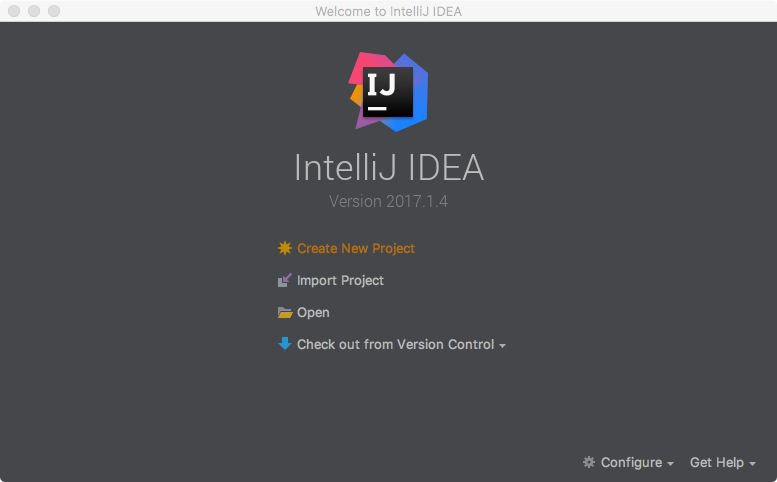
 "Create New Project"를 눌러서 새로운 프로젝트를 만들자.

 Gradle > Java 를 선택하고 Next를 눌러 다음으로 진행한다.

 GroupId 항목에는 Spring Initializr에 넣었던 Group과 Artifact를 그림처럼 연결해서 넣어주고 ArtifactId는 원하는 Project 이름을 넣어준다. 

 GroupId 항목은 build.gradle 파일의 group 정보로 들어가게 되고 Java의 루트 패키지가 될 것이다. ArtifactId는 프로젝트 이름으로서 그리고 Module 이름으로서 사용이 된다.

 이후는 일반적인 Gradle Java 프로젝트와 같다. 그림과 같이 선택해주고 Next를 눌러 다음으로 넘어가자.

 프로젝트 위치를 원하는 곳으로 설정하고 Finish를 눌러서 프로젝트 생성을 완료하자.

 몇 초 정도 생성작업을 하고나서 아래 그림과 같은 구조로 프로젝트가 생성된다. (왼쪽 프로젝트 뷰의 트리구조 참고)

 IntelliJ에서 프로젝트를 생성하고 나서 build.gradle 파일을 열어보면 위의 그림과 같이 간단한 내용으로 생성되어있다. "Spring Initializr"에서 생성한 프로젝트의 build.gradle과 비교해보면 빨간색으로 표시한 group 정보 말고 나머지 내용은 모두 이미 존재한다는 걸 알 수 있다. 

 대충 짐작이 갈 것이다. IntelliJ에서 생성한 build.gradle 파일에서 group 정보만 남기고 나머지는 모두 삭제하고 Spring Initializr 에서 생성한 build.gradle 파일의 내용으로 대체하도록 한다. 그리고나서 Spring Initializr가 생성한 프로젝트의 src 폴더를 IntelliJ가 생성한 프로젝트로 옮겨서 덮어쓰면 끝이다. 최종적으로 아래 그림과 같은 프로젝트가 될 것이다. 

 build.gradle 파일의 내용은 Spring Initializr가 생성한 그대로의 내용에 group 정보만 넣은 것과 같고 src 폴더를 보면 Spring Initializr가 생성한 @SpringBootApplication 클래스와 테스트 클래스가 보인다. 

 간단히 요약하자면 IntelliJ가 생성한 Gradle Java 프로젝트를 Spring Initializr가 생성한 프로젝트의 내용으로 덮어씌우는 작업이다. 단지 Group, Artifact 정보를 package 경로와 맞추기 위해서 몇 가지만 맞춰주면 되는 것이다. 

 IntelliJ IDEA CE에서 Import를 하는 방법으로 가져와 봤지만 위와 같은 구조로 생성이 되지 않는 것으로 결론을 냈다. 난 IntelliJ가 생성하는 Gradle Java 프로젝트의 기본 구조가 마음에 든다. 그리고 Spring Intializr가 생성하는 최신 build.gradle 파일도 믿음이 간다. 그래서 이런 방법을 사용하는 것이다. 

 참고로 Runnable Jar 파일을 생성하는 방법을 설명하자면 Gradle뷰에서 보이는 태스크들 중에서 'build'를 더블클릭해서 실행하는 것이다. 'build' 태스크를  build/libs/ 폴더 아래 Runnable Jar가 생성된다. build.gradle 파일에 java 플러그인이 적용되었기 때문에 'jar' 태스크가 있지만 이 'jar' 태스크는 build.gradle을 추가로 수정하지 않으면 dependency가 있는 라이브러리까지 묶어놓은 Runnable Jar를 만들지는 못하므로 반드시 'build' 태스크를 이용하도록 하자.

2017년 7월 1일 토요일

IntelliJ로 Gradle Java Project 생성부터 Runnable Jar 생성 까지

 안드로이드 개발 환경으로 Android Studio가 대세가 되다보니 이제 IntelliJ IDEA가 Java 개발에서도 많이 사용을 하게되고 더불어 Gradle도 빌드툴 분야에서 점점 더 입지를 넓혀가는 중이라 나도 Java 개발 환경으로 IntelliJ와 Gradle을 사용해 보려고 여러가지 테스트를 진행 중이다.

 그 중에서도 배포를 위한 Runnable Jar 파일을 생성하는 방법이 좀 까다로워서 여기에 그 방법을 남겨볼까 한다. 간단한 프로젝트를 하나 만들어서 Jar를 생성하는 것까지 최대한 간단하게 설명을 해보도록 하자.

 일단 IntelliJ를 실행하고 Create New Project를 선택해서 Gradle Java 프로젝트를 생성해 보자.

 Create New Project를 선택하면 아래와 같은 창이 뜨는데 왼쪽 뷰에서 Gradle을 선택하고 오른쪽 뷰에서 Java를 체크하고 Next를 눌러 다음으로 넘어가자.

그러면 Gradle 프로젝트 생성을 위한 기본 정보를 입력하는 창이 나오는데 Group ID와 Artifact ID를 적당히 원하는 값으로 넣어준다. 그림을 보면 Group ID와 Artifact ID의 일반적인 형식이 무엇인지 알 수 있을 것이다. 필수는 아니지만 적당히 맞춰서 넣어주는 게 좋겠다. Next를 눌러 다음으로 넘어가자. 

 다음으로 아래와 같은 창이 뜨면 대부분 기본적인 설정이 되어있지만 'Create directories for empty content roots automatically' 체크 박스만 추가로 더 해주도록 하자. 이렇게 해주면 기본적인 Java 소스 폴더 구조를 생성해준다. 그 구조를 사용하지 않을 계획이라면 필요없다. 'Use auto-import' 옵션은 뒤에 dependency를 추가할 때 다시 물어보기 때문에 반드시 필요하지는 않지만 여기서 체크를 해주는 게 편하다. (그림에서는 안했지만..) 나머지 옵션들은 Gradle이 권장하는 사용 패턴대로 되어있으므로 그대로 사용해도 된다. Next를 눌러 다음으로 넘어가자.

 마지막으로 프로젝트 이름과 생성 위치를 선택하고 Finish를 누르면 몇 초 정도 후에 생성이 완료된다.

 생성 완료 후에는 아래 그림의 왼쪽 프로젝트 뷰의 구조와 같은 형태가 된다. (메뉴 때문에 조금 가려졌지만 보이는 부분이 전부다)

 src -> main -> java 폴더에 우클릭해서 New > Java Class를 선택하면 클래스 생성 창이 뜨는데 적절히 클래스 이름을 입력하고 OK를 눌러 완료하면 클래스 파일 소스가 생성되어있다.

  생성된 파일을 더블클릭해서 열고 간단히 몇 줄 넣어보자. 

 실행하고 디버깅하는 방법은 일반 다른 IDE와 비슷하므로 메뉴를 좀 둘러보면 알 수 있으므로 여기서 설명은 하지 않고 바로 Runnable Jar 생성을 해보도록 하겠다.

 일반적으로 IntelliJ를 이용해서 jar를 생성할 때는 File > Project Structure... > Artifacts를 통해서 Artifact로 Jar를 하나 등록한 후 Build > Build Artifacts... 메뉴를 통해서 생성하는 방법이 많이 소개되어있다. 하지만 이 방법을 사용하면 IntelliJ의 버그때문인지 MANIFEST 파일을 생성하는 데 문제가 있고(인터넷에 많이 소개되어있으므로 자세한 설명은 생략) 그 문제를 피하더라도 dependency가 있는 외부 라이브러리를 같이 jar에 패키징하려고 하면 그 라이브러리의 MANIFEST 파일이 최종적으로 Jar에 남아서 실행이 안되는 문제가 있다.

 그러나 지금은 Gradle을 이용해서 프로젝트를 생성하였으므로 Gradle을 이용해서 Jar를 생성하면 아무 문제가 없다. Gradle 프로젝트이므로 당연히 이렇게 사용하는 게 더 맞을 것이다. 그 방법을 여기서 설명하려고 한다.

 기본적으로 Gradle 프로젝트를 생성하면 위 그림의 내용으로 build.gradle 파일이 생성되어 있다. 이 파일이 Gradle을 이용해서 빌드를 수행하기 위한 스크립트 파일이며 필요한 정보들이 최소한으로 설정되어있다. 간단히 설명하자면 'java' 플러그인이 사용되고 있고, repositories 항목의 mavenCentral()은 maven 으로부터 각종 dependency가 있는 라이브러리들을 가져오도록 설정한 것이고, dependencies 항목에 필요한 라이브러리들을 설정함으로써 maven 에서 필요한 것들을 가져오게 될 것이다.  지금은 test를 위한 컴파일 시에 junit 프레임워크가 필요하다고 설정한 것이다. (기본적으로 설정 되어있다) 나머지 버전 정보 등은 설명하지 않아도 간단한 것들이므로 보면 알 수 있을 것이다.

 위 내용은 기본적으로 생성되는 최소한의 상태다. 여기서 Jar 생성을 위해서 Manifest 정보만 아래와 같이 추가해주면 끝이다.


 아래 그림처럼 윈도우 우측의 Gradle 뷰를 열고 jar 항목을 더블클릭하면 Jar 빌드가 진행되고 최종적으로 왼쪽 프로젝트 뷰의 build -> libs 폴더 아래 jar 파일이 생성되어 있음을 확인할 수 있다. 터미널에서 직접 실행해보고 제대로 되는 지 체크해보기 바란다.

 이렇게 Gradle을 이용하는 방법은 dependency가 있는 라이브러리를 같이 jar로 묶어서 배포하려고 할 때도 이용할 수 있다. 간단하게 log4j2 라이브러리를 추가하고 같이 패키징 해보도록 하자.

 먼저 dependencies 항목에 아래 오른쪽 사각형과 같이 추가해주도록 하자. 간단히 설명하자면 compile할 때 이 라이브러리가 필요하다는 것을 Gradle 형식에 맞게 추가해 준 것이다. 참고로 두 개의 라이브러리를 등록한 것이다.

 이렇게 추가하면 auto import 옵션이 enable된 상태라면 자동으로 Gradle이 필요한 라이브러리를 maven으로부터 가져와서 왼쪽 사각형과 같이 프로젝트에 추가해준다. (정말 좋은 세상이다.) auto import가 꺼져있다면 작은 툴팁 같은 창이 우측 하단에 뜨면서 enable하겠냐고 묻는데 이 때 enable해도 된다. 가져오기가 완료되면 왼쪽 프로젝트 뷰의 External Libraries에 추가된 라이브러리가 보일 것이다.

 이제 build.gradle 파일을 아래와 같이 수정해준다.

 compile시에 필요한 파일들을 같이 패키징하기 위한 스크립트다. 디렉토리인 경우 그대로 넣고 jar인 경우 풀어서 넣는다. 많은 사람들이 소개하는 방법이지만 정확한 사용법은 Gradle과 Groovy를 제대로 사용할 줄 알아야 알 수 있을 것 같다. 앞에서 dependencies항목에 compile dependency로 jar 2개를 추가했으므로 추가된 jar 파일들의 내용물이 같이 포함되어 패키징될 것이다.

 다시 Gradle 뷰에서 jar를 더블클릭하여 jar파일 생성해보자. 생성된 jar 파일의 크기를 보면 이전에 몇 백 바이트 정도의 크기였던 jar 파일이 메가 단위로 커졌을 것이다. 생성된 Jar 파일의 내용을 보면 추가된 라이브러리의 .class 파일들이 잔뜩 들어가 있는 것을 알 수 있다. 물론 여기서는 HelloWorld 코드에서 직접 log4j 라이브러리를 사용하지는 않았지만 당연히 사용에 문제가 없다. 혹시 궁금하다면 직접 HellowWorld를 로그로 출력하는 코드를 테스트 해보기 바란다.

 참고로 jar 파일 안에 포함된 파일의 리스트를 보는 명령은 'jar -tf 파일이름.jar'이다. 압축을 풀어서 확인하고 싶다면 'jar -xvf 파일이름.jar' 명령을 실행하면 현재 폴더에 압축을 푼다.

2017년 4월 9일 일요일

Windows에 OpenSSL 설치하기

 지난 번에 macOS에 OpenSSL을 설치해 보았으니 이번에는 Windows에 설치를 해 보려고 한다. macOS는 unix계열 운영체제이기 때문에 사실 별로 어려움 없이 설치가 되었다. 하지만 윈도우는 좀 더 복잡하고 설치에 필요한 프로그램이 몇 가지 더 있다. 그래서 macOS보다 Windows가 더 정리를 해놓는 의미가 있을 것 같아서 여기서 정리를 해 놓으려고 한다. 설치 버전은 64비트 버전으로 설치할 예정이다.

1. Source Download

 물론 먼저 해야할 일은 소스를 다운로드하는 것이다. 아래 OpenSSL 사이트에 접속해서 최신 소스를 다운로드하도록 하자.
    URL: https://www.openssl.org/
현재 최신 버전은 openssl-1.1.0e.tar.gz 이다. 어차피 설치되고 나면 지워도 되는 파일이므로 원하는 폴더에 압축을 풀도록 한다.

2. Prerequisite

 Windows에서 OpenSSL을 빌드하고 설치하기 위해서는 아래 프로그램들이 필요하다.

  1. Perl
  2. OpenSSL의 빌드 환경을 Configure하기 위해서 Perl 스크립트 실행 환경이 필요하다. OpenSSL에서 추천하는 윈도우용 Perl은 ActiveState가 배포하는 ActivePerl이다. https://www.activestate.com/ActivePerl 사이트에서 다운로드할 수 있으므로 다운로드하여 설치하도록 하자. 설치 중 PATH에 perl의 경로를 등록하는 옵션이 있다. 반드시 선택해주도록 하자.
  3. Visual C++
  4. 당연히 C컴파일러가 있어야 한다. Windows에서는 가장 많이 사용할 것으로 생각되는 Visual C++컴파일러를 사용해서 빌드해 보도록 하겠다. Visual Studio 2015 무료 버전을 받아서 설치하도록 하자. 당연히 그 상위 버전이 있다면 그걸 사용하면 된다.
  5. Netwide Assembler (NASM)
  6. OpenSSL 소스에는 Assembly 코드가 포함되어있다. Windows 환경에서는 NASM을 사용해서 빌드하므로 NASM도 설치하도록 하자. http://www.nasm.us/에 접속하여 Windows용 설치파일을 받아서 설치하도록 하자. 설치 후에 NASM이 설치된 경로를 PATH에 등록해 주어야 한다.

3. Build & Install

 먼저 Visual Studio 2015를 설치했다면 시작메뉴에 'VS2015 x64 네이티브 도구 명령 프롬프트' 항목이 생성되어 있다. 이 메뉴를 관리자 권한으로 실행하도록 한다. 프롬프트가 뜨면 1번에서 압축을 푼 폴더의 루트로 이동하자. 다음은 아래 명령을 순서대로 수행하면 된다.
> perl Configure VC-WIN64A
> nmake
> nmake test
> nmake install
 위 명령 중 'make test'는 생략해도 되지만 혹시나 하는 마음이 있다면 수행해서 제대로 빌드가 되었는 지 확인해 보는 것이 좋을 것이다. 그리고 마지막 install 명령은 관리자 권한이 필요하기 때문에 처음에 명령 프롬프트를 관리자 권한으로 실행한 것이다.

 설치 경로를 특별히 지정하지 않으면 기본 경로는 C:\Program Files\OpenSSL이다. C:\Program Files\OpenSSL에 가서 확인해보면 아래와 같이 적절히 설치되어 있는 걸 확인할 수 있다.
  • C:\Program Files\OpenSSL\bin - openssl 실행 파일
  • C:\Program Files\OpenSSL\lib - openssl 라이브러리 파일
  • C:\Program Files\OpenSSL\include - openssl 헤더 파일
  • C:\Program Files\OpenSSL\html - openssl 메뉴얼

4. Etc...

 위 과정으로 설치는 끝이다. 간단히 참고할 만한 사항을 정리하자면..
  1. 헤더 파일은 C:\Program Files\OpenSSL\include 폴더에 있으므로 프로젝트의 헤더 파일 경로에 추가해주어야 한다. 그 안에 openssl 폴더가 있지만 C:\Program Files\OpenSSL\include까지만 지정해주어야 한다. 헤더 파일을 include할 때 #include <openssl/ssl.h>와 같이 지정하기 때문이다.
  2. openssl 라이브러리를 사용할 때 .lib 파일은 C:\Program Files\OpenSSL\lib 폴더에 있지만 .dll과 .pdb 파일은 C:\Program Files\OpenSSL\bin 밑에 있으므로 참고.
  3. 설치 과정 완료 후에 라이브러리 뿐 아니라 openssl.exe를 사용하려고 한다면 C:\Program Files\OpenSSL\bin 폴더의 경로를 PATH에 지정해 주는 게 좋겠다. 자동으로 등록해주진 않는다.

2017년 4월 4일 화요일

macOS에 OpenSSL 설치하기

 예전에는 macOS에 기본적으로 OpenSSL Framework가 탑재되어 있었는데 언제부턴가 Xcode를 설치하고 OpenSSL Framework를 찾아보면 이게 없다고 나온다. 정확히 기억은 나지 않지만 애플에서 공식적으로 삭제했다는 얘기도 들은 것 같고 최신 버전으로 유지가 되는 것도 아니었기 때문에 필요할 때마다 새로 설치를 해서 사용을 해왔다.  문제는 매번 설치를 하려고 할 때마다 인터넷을 찾아보면 여러 가지 설치방법이 난무하여 이게 제대로 설치한 건지 확신이 서지 않았다는 것이다.

 그래서 오늘 새로 설치를 할 일이 있어서 여기서 정리를 해 볼까 한다.

1. Source Download

 아래 OpenSSL 사이트에 접속해서 최신 소스를 다운로드하도록 하자.
    URL: https://www.openssl.org/
현재 최신 버전은 openssl-1.1.0e.tar.gz 이다. 어차피 설치되고 나면 지워도 되는 파일이므로 원하는 폴더에 압축을 풀고 그 폴더로 이동한다.

2. Build & Install

 압축을 푼 폴더의 루트에 보면 INSTALL 파일이 있는데 이 파일이 설치 방법에 대해 자세히 나와있는 파일이다. 파일을 열어보면 Unix, OpenVMS, Windows의 경우에 대해서 각각 설치 방법이 설명되어있다. macOS는 Unix 계열 운영체제이므로 Unix를 따르면 된다. 예전에는 macOS에 설치를 하기위한 부분이 조금 있었던 것 같은데 지금은 전혀 없다. 이 말은 Unix와 똑같은 방법으로 설치를 하면된다는 뜻이다. 실제로 config 단계에서 아무 옵션을 지정하지 않아도 출력되는 메시지들을 자세히 보면 모두 제대로 인식되는 것으로 보인다. 설치 방법은 터미널을 열고 아래 명령을 순서대로 수행하면 된다.
$ ./config
$ make
$ make test
$ sudo make install
 위 명령 중 'make test'는 생략해도 되지만 혹시나 하는 마음이 있다면 수행해서 제대로 빌드가 되었는 지 확인해 보는 것이 좋을 것이다. 그리고 마지막 install 명령은 super user 권한이 필요하기 때문에 sudo 를 붙여주어야 한다. INSTALL 문서에는 나와있지 않지만 macOS에서는 반드시 필요하다.

 config를 수행해서 출력 메시지들을 자세히 보면 darwin64-x86_64 버전으로 빌드가 된다는 것을 알 수 있다. 설치 경로를 특별히 지정하지 않으면 기본 경로는 /usr/local이다. /usr/local에 가서 확인해보면 아래와 같이 적절히 설치되어 있는 걸 확인할 수 있다.
  • /usr/local/bin - openssl 실행 파일
  • /usr/local/lib - openssl 라이브러리 파일
  • /usr/local/include - openssl 헤더 파일
  • /usr/local/share - openssl 문서 & 메뉴얼 파일
  • /usr/local/ssl - openssl 설정 & 인증서 경로
 /usr/local이 아닌 다른 경로에 설치하고 싶다면 ./config 명령에 아래와 같은 옵션을 주면 된다.
$ ./config --prefix=/other/path

3. Etc...

 위 과정으로 설치는 끝이다. 간단히 참고할 만한 사항을 정리하자면..
  1. 원래 macOS에 탑재된 openssl 실행파일은 /usr/bin에 있고 새로 설치된 openssl 실행파일은 /usr/local/bin에 있으므로 터미널에서 그냥 openssl을 실행하면 기존 구버전 openssl이 실행될 것이다. 새로 설치된 openssl을 실행하려면 full path를 지정하던가 사용자 환경에 맞게 쉘의 PATH설정을 바꿔서 /usr/local/bin에 있는 openssl이 실행되도록 해주어야 한다. 나같은 경우에는 운영체제의 기본 설정을 바꾸기 싫어하고 라이브러리와 헤더만 사용하기 때문에 따로 설정을 바꿔주진 않고 그대로 사용중이다.
  2. Xcode에서 openssl 라이브러리를 사용하려면 프로젝트의 빌드 세팅에서 헤더 파일 경로를 추가해 주어야 한다. 경로는 /usr/local/include 이다. 그 안에 openssl 폴더가 있지만 openssl 경로를 포함시키지 않아야 한다. 헤더파일을 include할 때 #include <openssl/ssl.h>처럼 하기 때문이다.
  3. 라이브러리 파일은 /usr/local/lib에 설치되어있고 static 라이브러리는 libssl.a, libcrypto.a 두 개 파일이다. dynamic 라이브러리는 확장자가 .a가 아니고 .dylib이므로 원하는 대로 설정해서 사용한다.